ACU-T:1000 HyperMesh CFDユーザーインターフェース
このチュートリアルでは、Altair HyperMesh CFDを使用した数値流体力学(CFD)シミュレーションの設定手順を説明します。HyperMesh CFDは、CADインポートから結果のポスト処理まで、CFD 解析を行うためのツールです。このチュートリアルでは、CFD解析の設定にHyperMesh CFDを使用する方法を学びながら、ジオメトリモデルのインポート、ジオメトリの検証、解析パラメータと境界条件の設定、メッシュの生成など、ソフトウェア内のさまざまな機能を確認します。その後、HyperMesh CFDから直接AcuSolveを起動して解析を実行し、HyperMesh CFD Post を使って結果をポスト処理します。
前提条件
このシミュレーションを実行するには、ライセンス供与済みバージョンのHyperMesh CFDおよびAcuSolveにアクセスできる必要があります。
問題の解析
CFDシミュレーションにおける重要なステップは、目前の工学的問題を調べ、AcuSolveに対して指定する必要のある重要なパラメータを決定することです。パラメータは、形状要素(入口、出口、壁など)に基づいて行うことができるとともに、流れの条件(流体プロパティ、速度、流れを乱流または層流のどちらでモデル化するのかなど)に基づいて行うことができます。

図 1. 問題の概略図
HyperMesh CFDの概要
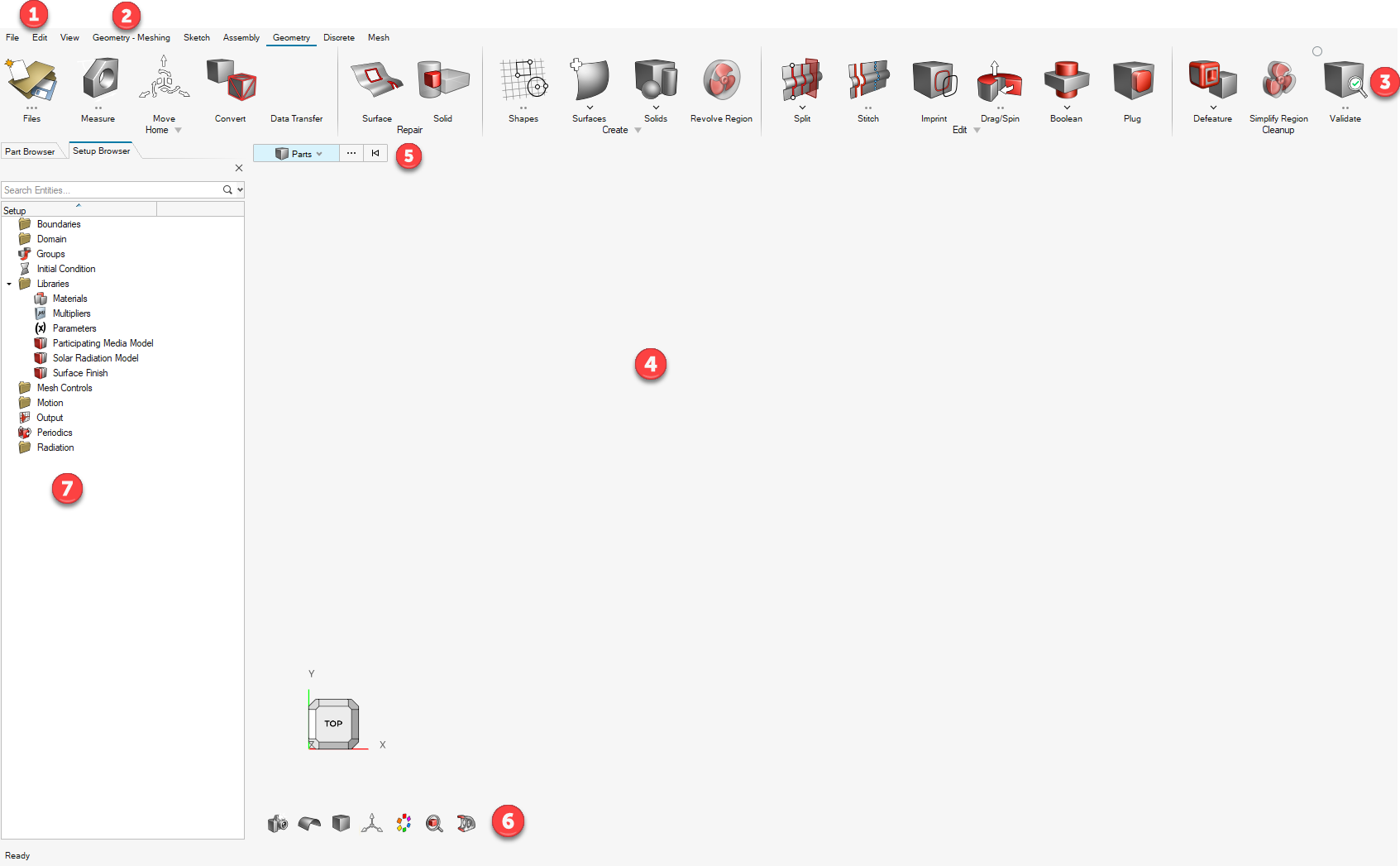
図 2.
HyperMesh CFDグラフィカルユーザーインターフェースは、上図のように6つの一般的なカテゴリに分けられます。
- メニューバーには、File入出力、Edit、およびViewの各操作のためのドロップダウンメニューが含まれます。
- modeling environmentスイッチは、モデリングタスクに基づいて、関連するリボンやツールを入力するために使用されます。
- Ribbons(リボン)には、HM-CFDで使用可能なさまざまな機能やツールが含まれます。モデリング環境スイッチの右にある各種リボンタブをクリックすることで、さまざまなリボン間を移動できます。リボンを選択すると、対応するツールアイコンが画面上に表示されます。さまざまなリボンの機能と対応するツールの概略をこのセクションで説明します。
- Sketchリボン
- Sketchリボンには、グローバル座標系に整列した平面を選択してスケッチ平面を定義する複数の方法が用意されています。また、形状のカット、平面投影により、既存の形状の参照を取得することもできます。複数のインタラクティブなツールを使用してスケッチを作成する機能を提供します。直接寸法記入することにより、スケッチの寸法を指定できます。CFD用の使用例の1つは、回転する形状の切断線を取得し、その周りに非円筒軸対称MRF領域を作成することが上げられます。

図 3. - Geometryリボン
-
Geometryリボンには、形状の修正、作成、編集および検証のためのツールが含まれています。
形状ファイルがインポートされたら、Repairツールを使用して、交差、フリーエッジ、重複、細長いサーフェスなど、CADモデルに存在する欠陥を検出し、このようなエラーを修正できます。
Createサブセクションの下で利用可能なツールは、ポイント、ライン、サーフェス、ソリッドなど、形状エンティティの作成に使用できます。
空洞を埋めたり、サーフェスをステッチするなどの操作を実行するために必要なツールは、Editサブセクションの下にあります。
ValidateツールはCADモデルの内エラーの検出に使用でき、Defeatureツールはこのようなエラーの修正や新しい形状のモデル化に使用できます。このプロセスは通常CADクリーンアップとして知られています。

図 4. - Discrete リボン
-
Discrete リボンは、FE ジオメトリを操作するためのツールで構成されています。開口部のキャッピング、形状の接続、ローカルまたは近接ベースのラップコントロールの定義、モデルのラップ、ラップ結果の再メッシュ、メッシュ品質の修正ができます。
-

図 5. - Assemblyリボン
- Assemblyリボンは、モデル内のパートを検索、管理、整理するのに便利です。
-
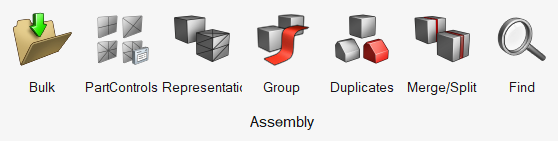
図 6. - Flowリボン
-
Flowリボンには、シミュレーションパラメータ、ソルバー設定、および材料特性、熱源、多孔質媒体などの参照プロパティを設定するためのツールが含まれています。Setupサブセクションでは、物理方程式とソルバーの設定、材料モデル、Multiplier Function、パラメータの作成を行います。
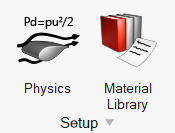
図 7.Domainサブセクションには、材料、熱源や運動量ソース、参照座標系などの基準特性をボリュームに割り当てるツールが含まれます。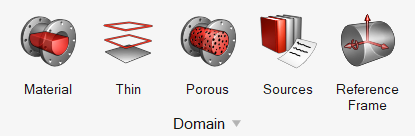
図 8.入口、出口、遠方場などのサーフェス境界条件は、Boundariesサブセクションの下にあるツールを使用して割り当てることができます。デフォルトでは、すべてのサーフェスに‘auto_wall’のタイプの境界条件が割り当てられ、これらはDefault Wallに配置されます。auto_wallの詳細については、AcuSolve Surface Processingマニュアルをご参照ください。境界条件をサーフェスに割り当てると、それらのサーフェスはそれぞれのグループに移動されます。
図 9. - Radiationリボン
-
Radiationリボンでは、放射物理の定義、熱、太陽、関与媒体(participating media)モデルの作成、および放射パラメータの適用が可能です。

図 10. - Motionリボン
-
メッシュの境界条件およびメッシュモーション関連パラメータは、Motionリボン内にあるツールを使用して定義できます。メッシュモーションタイプやメッシュ変位の制約などのパラメータは、ここで定義できます。メッシュ境界条件に加えて、OptiStructやMotionSolveのような外部コードとのコード結合は、ここで定義することができます。

図 11. - AcuTraceリボン
- AcuTraceリボンでは、粒子の動きを解析する一連のセグメントとして粒子トレースを計算します。ここでは、不安定な流れ場と安定した流れ場、メッシュモーションありおよびなしの流れ、境界面を伴うメッシュで計算された流れについて、トレースを計算します。AcuTraceで問題を解析するには、まずAcuSolveを実行する必要があります。有限質量および質量のない粒子について設定できます。

図 12. - Meshリボン
-
サーフェスメッシュコントロール、境界層パラメータ、ボリュームメッシュパラメータ、ゾーンメッシュパラメータなどのメッシュパラメータは、ここで定義できます。このリボンには、局所的な再メッシュのためのツールもあります。すべてのメッシュコントロールを定義したら、Volumeツールを使用してメッシュを生成できます。

図 13. - Aerodynamics and Aeroacoustics Setup
- このセットアップリボンは、ultraFluidXソルバーによる外部空気力学およびファンノイズのシミュレーションの実行に使用します。

図 14. - Solutionリボン
-
Solutionリボンは、個々のポイント、サーフェス、またはボリュームのセット出力のモニターを設定するために使用します。フィールドツールは、モデル全体の節点出力頻度の設定に使用します。初期化ツールは、圧力、速度などの変数、および各乱流モデルに固有の変数の節点初期状態の設定に使用します。

図 15.設定が完了したら、実行ツールを使用してAcuSolveを起動します。AcuSolve実行パラメータが設定されるとシミュレーションを開始でき、Run Managerを使用して実行のステータスをモニターできます。
- Postリボン
- Postリボンは、結果をポスト処理するのに使用します。Postリボンの下にあるVisualizeツールは、プロット、流線、アイソサーフェス、断面等の作成に使用します。Measuresツールは、必要な場所で変数をプローブするために使用することができます。

図 16. - Morphingリボン
- Morphingリボンは、メッシュまたはFEジオメトリのモーフィングに使用します。拘束を定義して、一部の節点を固定したり相対的な動きを定義できます。
- モーフィングを行ったら、Shapeツールを使用して形状や設計変数を作成し、DOE studyツールを使用してDOEスタディを投入できます。
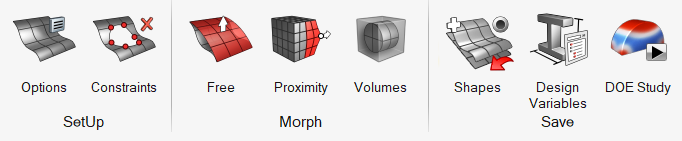
図 17.
- モデリングウィンドウは、モデルの表示場所です。モデルの表示は、下の表に示されたビューコントロールを使用して操作できます。モデルをクリックすると、選択されているエンティティがハイライト表示され、エンティティを右クリックすると、そのコンテキストに基づいて実行できる操作の追加オプションが表示されます。右クリックで利用できる機能には、Show、Hide、Isolate、Select、詳細選択、グループ作成などがあります。
ボタン 操作 マウスの中央スクロール ズームイン / アウト 右クリックしたままドラッグ モデルの移動 マウスの中央ボタンをクリックしたままドラッグ モデルの回転 左クリック エンティティの選択 Ctrl + 左クリック 複数のエンティティの選択 左クリックしたままドラッグ ウィンドウ選択 Shift + 左クリック エンティティの選択解除 - エンティティセレクターでは、左マウスボタンを使用して、選択できるエンティティを制御できます。下の図に示す任意のエンティティにセレクターを設定できます。ツールを開くと、そのコマンドに適したエンティティ(複数可)にセレクターが自動的に設定されます。
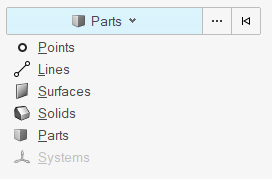
図 18. - モデルの表示は、View Controls toolbarで提供されるツールを使用して制御できます。メッシュの表示、モデルの表示色設定、断面カット、標準ビューなどは、これらのツールを使ってコントロールできます。

図 19. - ブラウザは、モデル内のエンティティと設定パラメーターを表示し、ツリー構造で一覧表示します。これらは表示メニューからオンまたはオフにすることができます。すべてのブラウザで実行できる共通の機能には、Show、Hide、Isolateがあります。
HyperMesh CFDの起動とHyperMeshモデルデータベースの作成
-
以下の方法のいずれかで新規.hmデータベースを作成します。
- メニューバーでをクリックします。
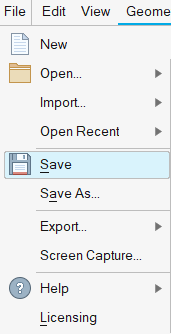
図 20. - ホームツールのファイルツールグループから名前を付けて保存ツールをクリックします。
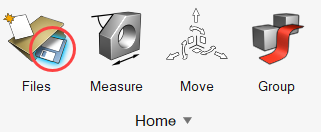
図 21.
- メニューバーでをクリックします。
形状のインポート検証
形状のインポート
-
Geometry Import Optionsダイアログで、すべてのオプションをデフォルト設定にしたままImportをクリックします。
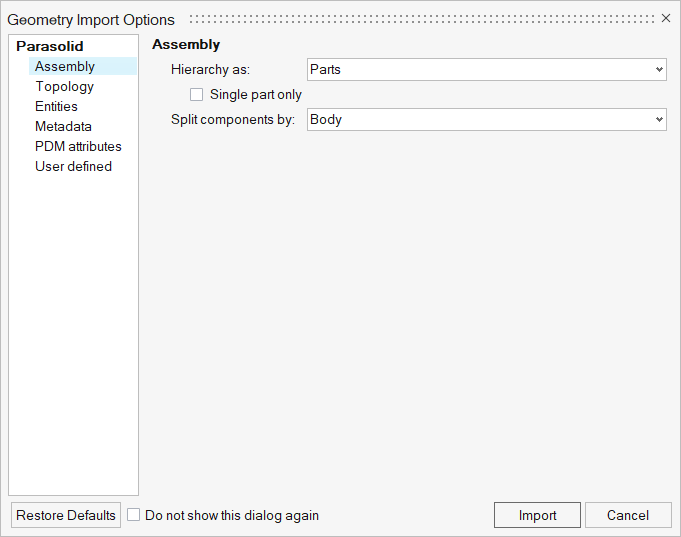
図 22. -
形状が読み込まれたら、モデルのフィーチャーを回転して確認します。
モデリングウィンドウ内のモデルの表示は、次のビューコントロールを使用して制御できます。
ボタン ビューコントロール マウスの中央スクロール ズームイン / アウト 右クリックしたままドラッグ モデルの移動 マウスの中央ボタンをクリックしたままドラッグ モデルの回転 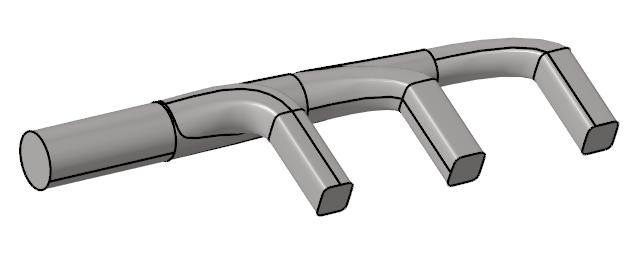
図 23.
形状の検証
-
形状リボンから Validateツールをクリックします。

図 24.Validateツールは、モデル全体をスキャンし、サーフェスおよびソリッド上でチェックを実行して、形状に不具合(フリーエッジ、閉じたシェル、交差、重複、スライバーなど)があればフラグ付けします。現在のモデルには、上記のような問題は存在しません。問題が見つかった場合は、ツール名の横の括弧内の数で示されます。
Validateアイコンの左上に青色のチェックマークが表示されているのがわかります。これは、このツールでは形状モデルの問題は検出されなかったことを示しています。
図 25.
問題の設定
シミュレーションパラメーターとソルバーの設定
-
流れリボンから Physicsツールをクリックします。

図 26.Setupダイアログが開きます。 -
Physics modelsの設定で
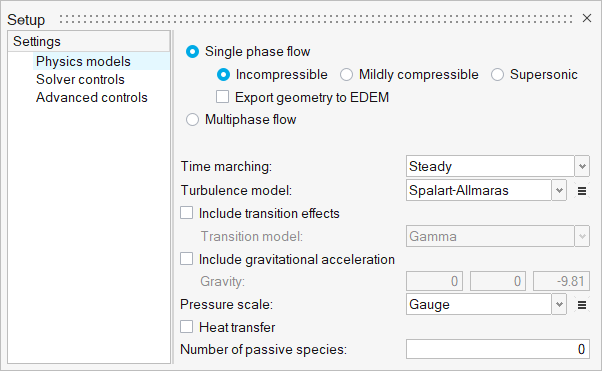
図 27. -
Solver controls設定をクリックし、下の図のようにパラメータが設定されていることを確認します。
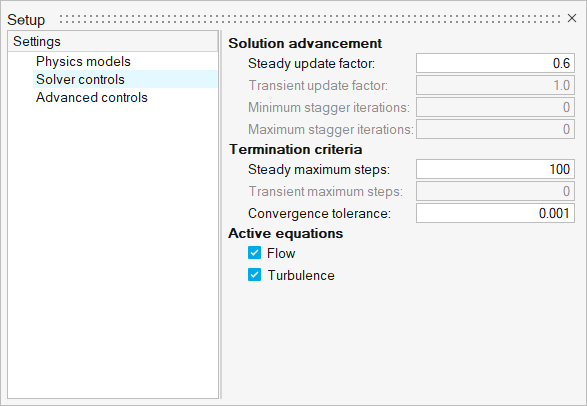
図 28.
材料プロパティの割り当て
-
流れリボンから 材料ツールをクリックします。

図 29. -
モデリングウィンドウから、マニホールド上の任意の位置をクリックします。
マニホールド形状全体がハイライト表示され、Material マクロダイアログが表示されます。
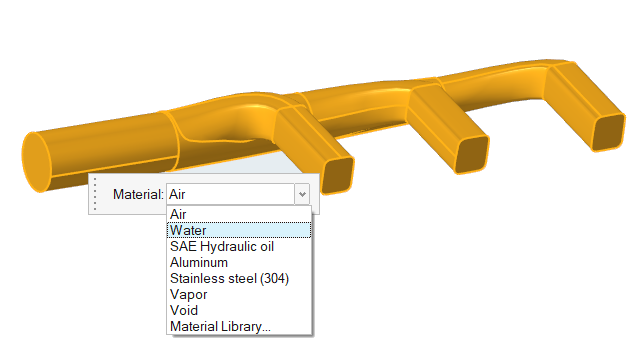
図 30. -
ガイドバーで
 をクリックしてコマンドを実行します。
ツール内での変更は、アイコンをクリックしてその変更が実行されるまでは有効になりません。コマンドが実行されると、形状の色が変わり、ボリュームに割り当てられた材料を示します。この場合、形状内のボリュームは1つのみであるため1色のみです。異なる材料が割り当てられた複数のボリュームがある場合は、材料ごとに個別の色が割り当てられ、適宜モデルが表示されます。
をクリックしてコマンドを実行します。
ツール内での変更は、アイコンをクリックしてその変更が実行されるまでは有効になりません。コマンドが実行されると、形状の色が変わり、ボリュームに割り当てられた材料を示します。この場合、形状内のボリュームは1つのみであるため1色のみです。異なる材料が割り当てられた複数のボリュームがある場合は、材料ごとに個別の色が割り当てられ、適宜モデルが表示されます。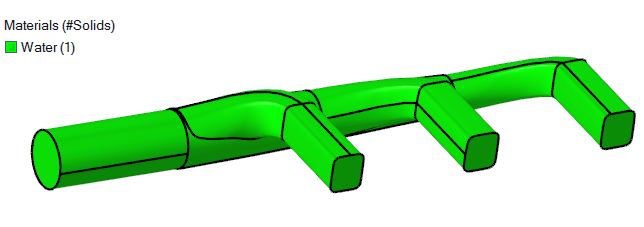
図 31. -
ガイドバーで
 をクリックしてツールを終了します。
流れ境界条件の割り当て
現在のモデルには、入口1つと出口3つがあり、残りのサーフェスが壁となっています。形状モデルがHyperMesh CFDにインポートされると、すべてのサーフェスがDefault Wall(Type = auto_wall)に配置されます。サーフェスの境界条件の割り当てを開始すると、これらのサーフェスが新しい境界条件グループに移動されます。すべてのサーフェス境界条件ツールが、FlowリボンのBoundariesサブセクションの下に配置されます。
-
流れリボンのProfiledツールグループから、Profiled Inletツールをクリックします。

図 32. -
モデリングウィンドウで入口のサーフェスをクリックします。
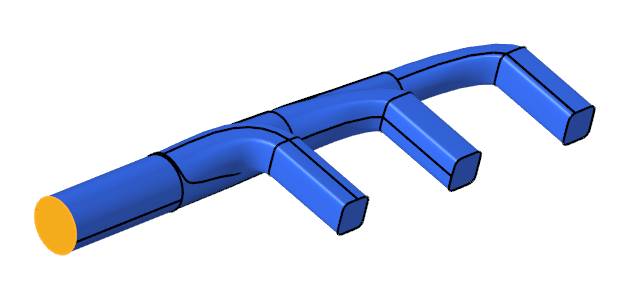
図 33.“Inlet”という新しいグループが、モデリングウィンドウの左上にあるBoundariesリストの下に作成されているのがわかります。現在のコマンドを実行すると、ハイライト表示されたサーフェスがInletグループに移動します。 -
マクロダイアログ内、Average velocityに2.0m/secの値を入力します。
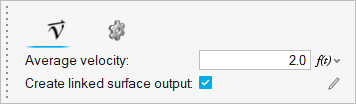
図 34. -
ガイドバーでをクリックしてコマンドを実行します。
モデリングウィンドウの入口サーフェスの色が更新されます。注: サーフェスに割り当てられる色はランダムです。したがって、下の図に示されたサーフェスの色は、ご自身の画面の色とは異なる可能性があります。
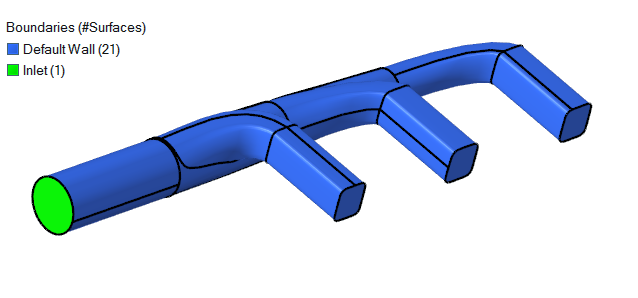
図 35. -
Outletツールをクリックします。

図 36. -
下の図に示されている3つの出力サーフェスをクリックします。
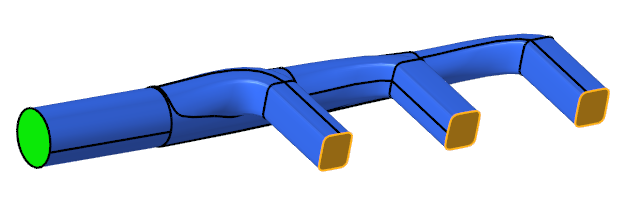
図 37. -
ダイアログ内のデフォルトのオプションはそのままにして、ガイドバーのをクリックし、コマンドを実行します。
出力サーフェスの色が変わり、左側の境界のリストが更新されます。各グループの下のサーフェスの数は、括弧内に表示されます。
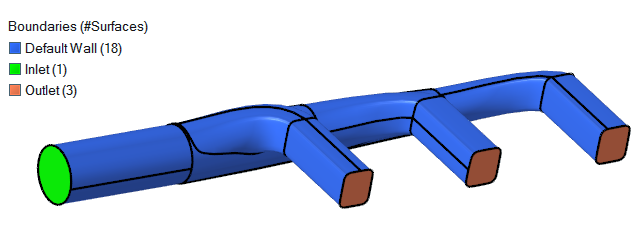
図 38.注:- グループの色を更新するには、グループ名の左にある色の付いた四角形をクリックし、パレットから色を選択します。
- グループの名前を更新するには、グループ名を右クリックし、コンテキストメニューからRenameを選択します。
-
ガイドバーで をクリックしてツールを終了します。
メッシュコントロールの設定
材料特性と境界条件を割り当てたので、次はモデルのメッシュパラメータを定義してメッシュを生成します。
サーフェスメッシュコントロールの定義
-
メッシュリボンから サーフェスツールをクリックします。

図 39. -
モデリングウィンドウを右クリックし、 の順に選択します。
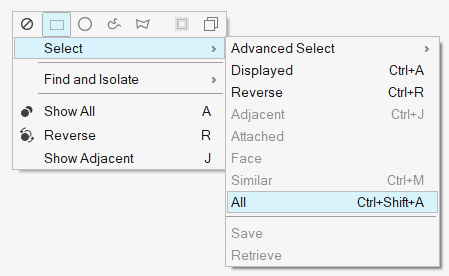
図 40.モデル内のすべてのサーフェスがハイライト表示され、サーフェスメッシュパラメータのダイアログが開きます。 -
Average element sizeに0.003mと入力します。
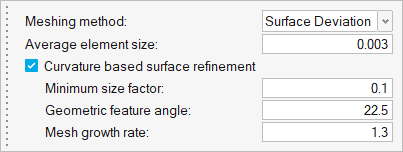
図 41. -
残りのパラメータのデフォルト設定はそのままにして、ガイドバーのをクリックし、コマンドを実行します。
境界層メッシュパラメータの定義
-
メッシュリボンから 境界層ツールをクリックします。

図 42. -
モデリングウィンドウを右クリックし、 の順に選択します。
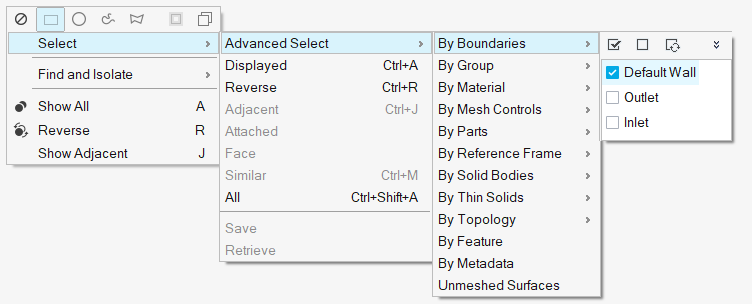
図 43.すべての壁サーフェスがハイライト表示され、境界層パラメータのダイアログが開きます。 -
下の図に示すように、ダイアログ内に値を入力します。
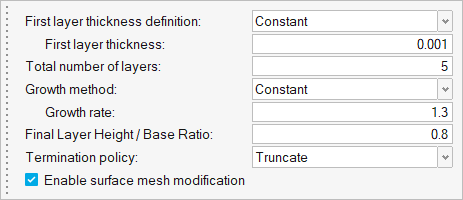
図 44. -
ガイドバーでをクリックしてコマンドを実行します。
メッシュの生成
-
メッシュリボンから Volumeツールをクリックします。

図 45. -
Meshing Operationsダイアログで、Average element sizeに0.005mと入力します。
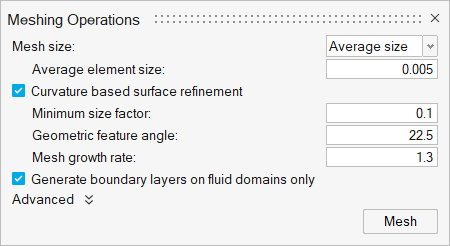
図 46. -
Meshをクリックします。
メッシングプロセスが開始されると、Run Statusダイアログが表示されます。メッシングプロセスのステータスを確認するには、プロセス行を右クリックしてView log fileを選択します。メッシュが完了するとそれに応じて実行ステータスが更新され、自動的にソリューションリボンに移動します。
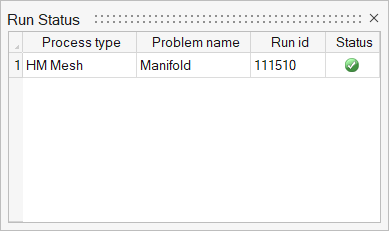
図 47.
AcuSolveの実行
-
ソリューションリボンから 実行ツールをクリックします。

図 48. - 他のオプションはデフォルト設定のままにし、RunをクリックしてAcuSolveを起動します。
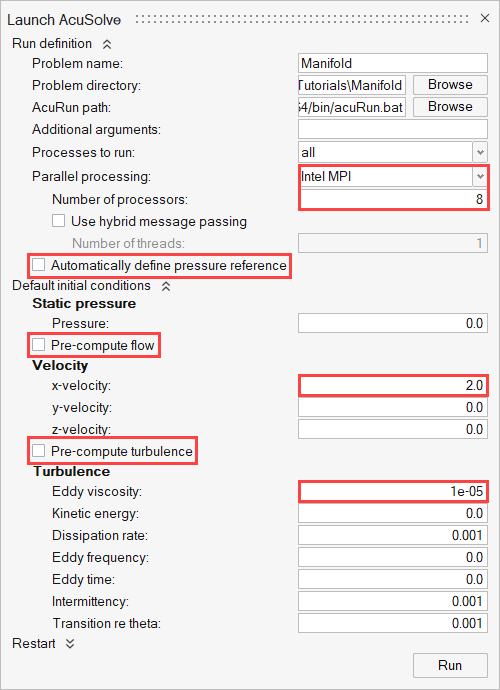
図 49.Run Statusダイアログが再度開き、AcuSolveの実行がリストに表示されます。 -
AcuSolve実行を右クリックし、View log fileを選択します。
ダイアログに出力される実行のサマリーには、AcuSolveがシミュレーションの実行を完了したことが示されます。解が収束すると、それに応じてステータスが更新されます。
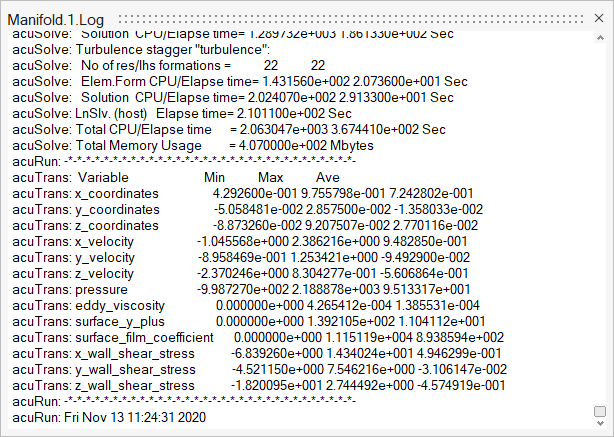
図 50. -
Run Statusダイアログで、AcuSolve実行を右クリックし、Plot time
historyを選択してPlot Managerを起動します。
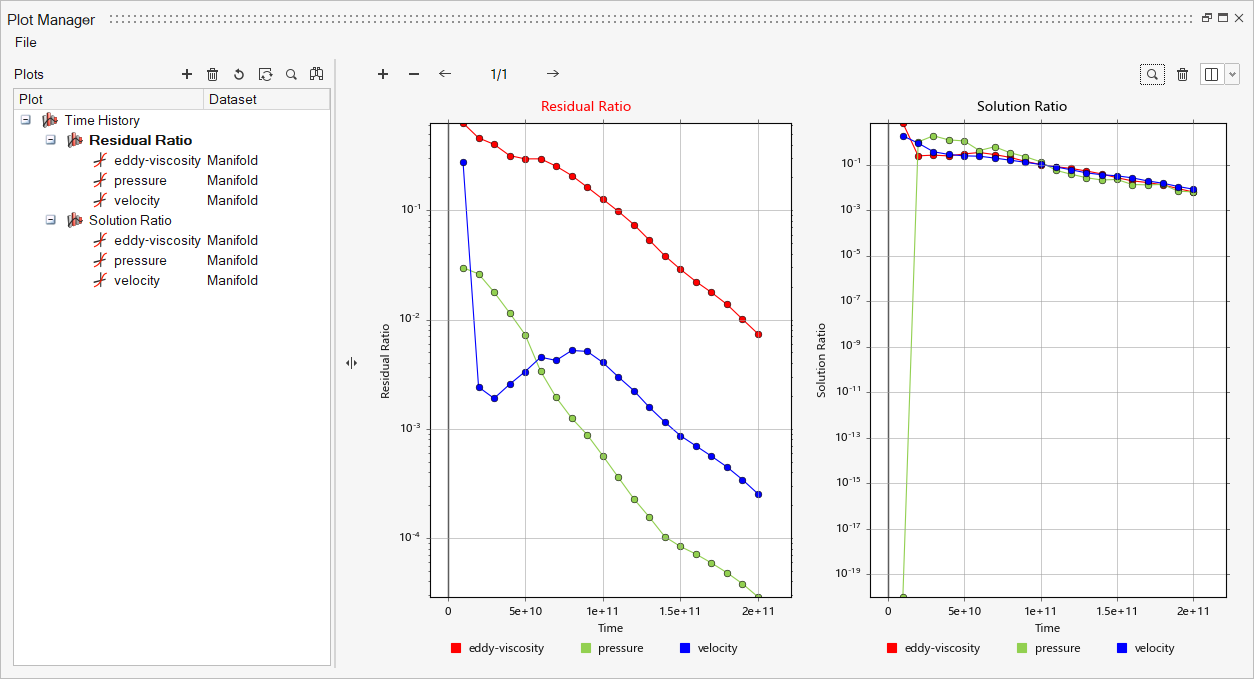
図 51.上のプロットは、時間ステップごとの解析の進行に伴う方程式の残差指標と時間増分指標を示しています。収束チェックは、問題の各方程式の残差と解の増分比に対して行われます。残差については、系の力のノルムに対する残差ノルムの比率が使用されます。解の増分については、解のノルムに対する解の増分のノルムの比率が使用されます。これらの比率は、圧力や速度など、解析フィールドごとに別々に計算されます。
圧力と速度の残存率が指定の収束許容値(0.001)を下回る値に達すると、解析は収束したと見なされます。デフォルトでは、渦粘性の収束許容値は、指定の収束許容値より1桁大きい値に設定されています(0.01)。
圧力と速度の時間増分指標が指定の収束許容値(0.01)を下回る値に達すると、解は定常状態に到達したと見なされます。渦粘性の時間増分指標の収束許容値は、指定の時間増分指標の収束許容値より1桁大きい値に設定されています(0.1)。
HyperMesh CFD Postによる結果のポスト処理
チュートリアルのこの部分では、HyperMesh CFD Postを使用した定常解析の操作方法を示します。
結果の読み込み
境界サーフェスでの圧力コンターの作成
-
Boundary Groupsツールをクリックします。

図 52. -
マウスの左ボタンを押しながらドラッグし、マニホールド全体を囲む長方形を描画することで、モデル内のすべてのサーフェスを選択します。
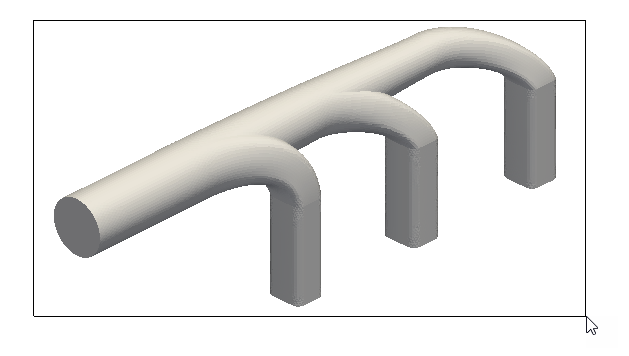
図 53. -
Legendのトグルスイッチをアクティブにし、
 をクリックして範囲をリセットします。
-
 をクリックして、Colormap NameをRainbow
Uniformに設定します。
をクリックして、Colormap NameをRainbow
Uniformに設定します。
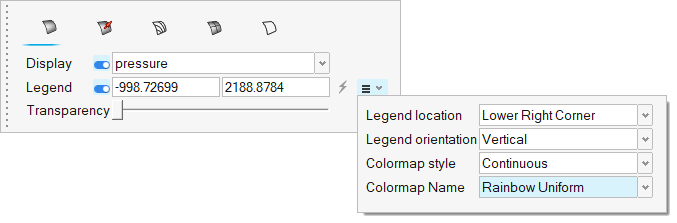
図 54. -
ガイドバーのをクリックしてします。
圧力の単位はPaです。
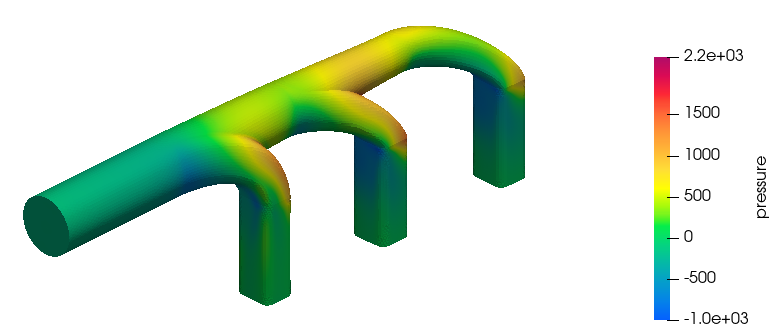
図 55.
切断面での速度と圧力のコンターのプロット
-
Postブラウザで、流れ境界の横のアイコンをクリックすることで、Flow Boundariesの表示をオフにします。
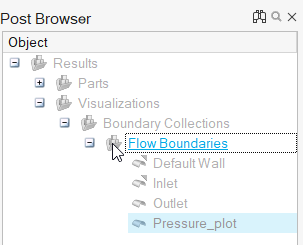
図 56. -
Slice Planesツールをクリックします。

図 57. -
モデリングウィンドウで、x-z平面を選択します。
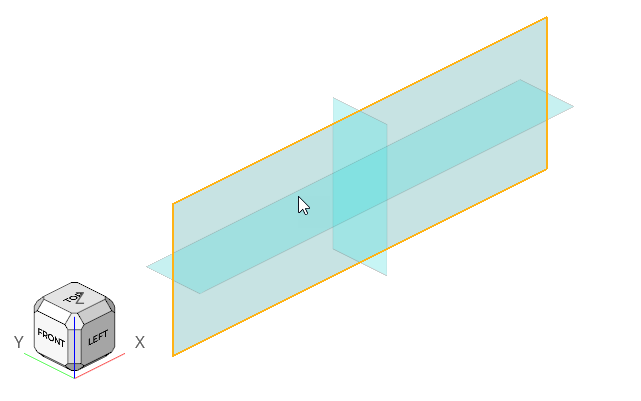
図 58. -
マクロダイアログで、
 をクリックして、ベクトルツールで平面を調整します。
-
ベクトルツールのダイアログで、
 をクリックして平面の中心座標を定義します。Yの値を-0.015に設定し、Enterキーを押します。
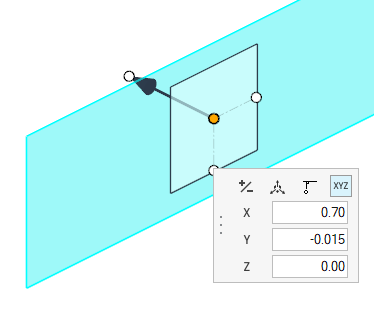
図 59. -
スライス平面のマクロダイアログで、
 をクリックしてスライス平面を作成します。
-
Legendのトグルスイッチをアクティブにし、をクリックして範囲をリセットします。
-
をクリックして、Colormap NameをRainbow
Uniformに設定します。
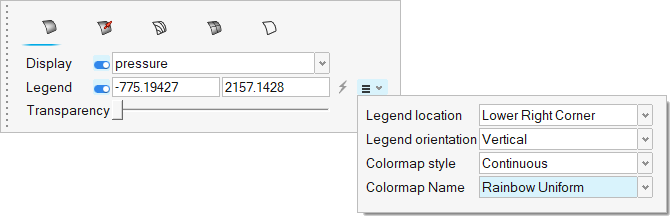
図 60. -
ガイドバーのをクリックしてします。
圧力の単位はPaです。
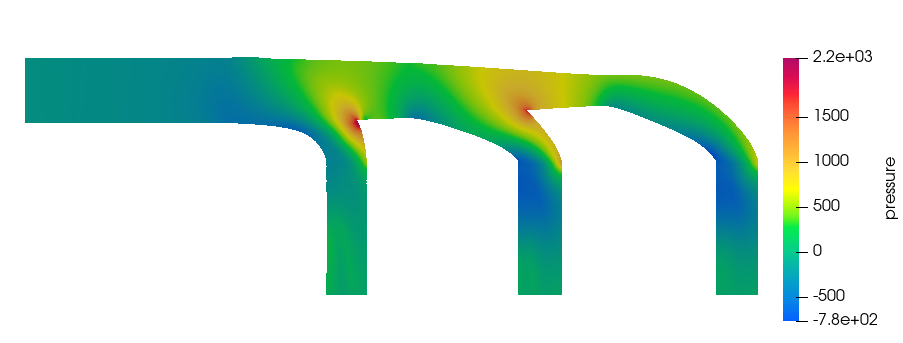
図 61. -
マクロダイアログで、表示変数をvelocityに変更し、ガイドバーのをクリックします。
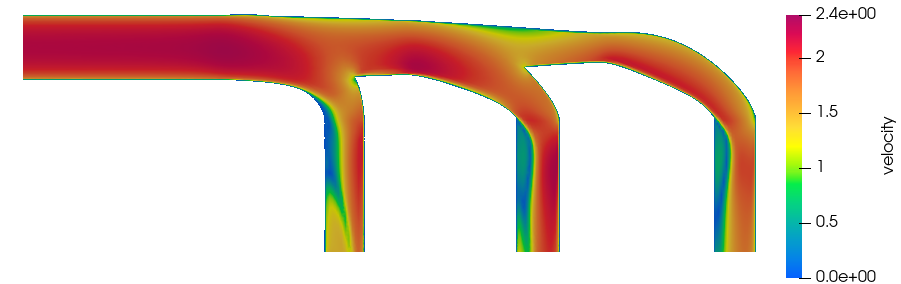
図 62.
要約
このチュートリアルでは、HyperMesh CFDを使用してCFDシミュレーションを実行し、その結果をポスト処理するための基本的なワークフローを体験しました。まず、HyperMesh CFDで形状をインポートし、モデルをメッシュ処理しました。また、モデルを設定して、HyperMesh CFD内から直接AcuSolveを起動しました。AcuSolveによる解析が完了した後、Postリボンで結果をポスト処理しました。境界サーフェスと切断面でコンターを作成する方法を学習しました。