ACU-T:2300 大気境界層問題 – 建物上方の流れ
前提条件
このチュートリアルを開始する前に、入門チュートリアルであるACU-T:1000 ユーザーインターフェースをすでに完了している必要があります。
このチュートリアルを開始するには、本チュートリアルで使用されるファイルを作業ディレクトリにコピーしてください。
HyperMesh CFDデータベース(.hmファイル)には、メッシュ済みのジオメトリが含まれているため、このチュートリアルには、ジオメトリのインポートとメッシュ生成に関する手順は含まれません。
問題の説明
このチュートリアルで扱う問題は、図 1で図示しています。1例として、この問題は AcuSolveにおける大気境界層モデリング機能を示しています。
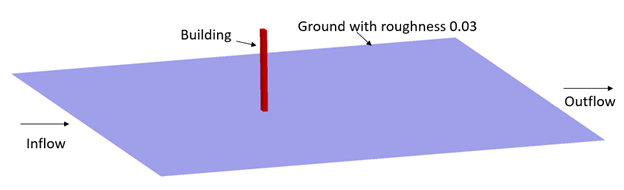
図 1.
このチュートリアルでは、地面の粗さが0.03 mの建物上の気流の解析を行います。
HyperMesh CFDの起動とHyperMeshデータベースのオープン
-
ホームツールのファイルツールグループからOpen Modelツールをクリックします。

図 2.Open Fileダイアログが開きます。
形状の検証
Validateツールは、モデル全体をスキャンし、サーフェスおよびソリッド上でチェックを実行して、形状に不具合(フリーエッジ、閉じたシェル、交差、重複、スライバーなど)があればフラグ付けします。
シミュレーションの物理パートに集中するために、このチュートリアルの入力ファイルにはすでに検証済みの形状が含まれています。形状リボンのValidateアイコンの左上隅に青色のチェックマークが表示されていることを確認します。これは、形状が有効で、フロー設定に進めることを示しています。

図 3.
図 3.
流れのセットアップ
シミュレーションパラメーターとソルバーの設定
-
流れリボンから Physicsツールをクリックします。

図 4.Setupダイアログが開きます。 -
Physics modelsの設定で
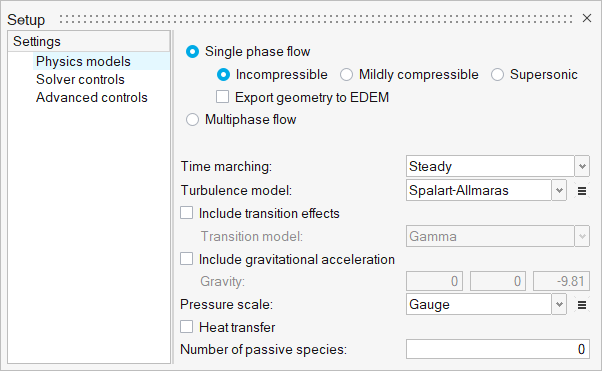
図 5. -
Steady update factorを0.6、Steady maximum stepsを20にそれぞれ設定します。
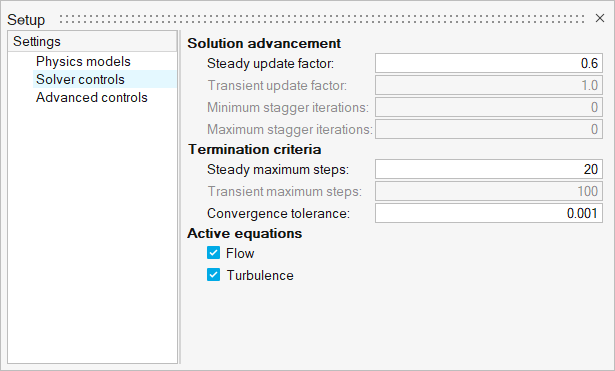
図 6.
材料プロパティの割り当て
-
流れリボンから 材料ツールをクリックします。

図 7. -
ガイドバーの
 をクリックしてします。
流れ境界条件の定義
-
流れリボンから Atmosphericツールをクリックします。

図 8. -
以下に示す入口のサーフェスをクリックします。
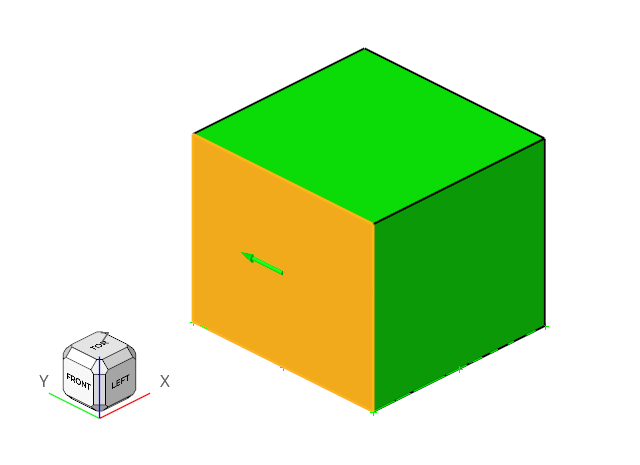
図 9. -
移動ツールアイコン
 をクリックします。
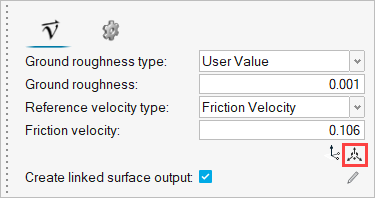
図 10. -
z rotation矢印を選択し、-90度に設定した後、Enterを押します。
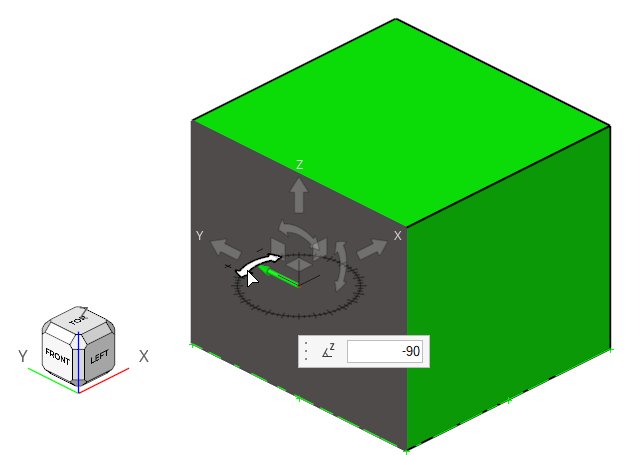
図 11. -
atmospheric flow direction (y)がグローバル座標Xと一致していることを確認します。
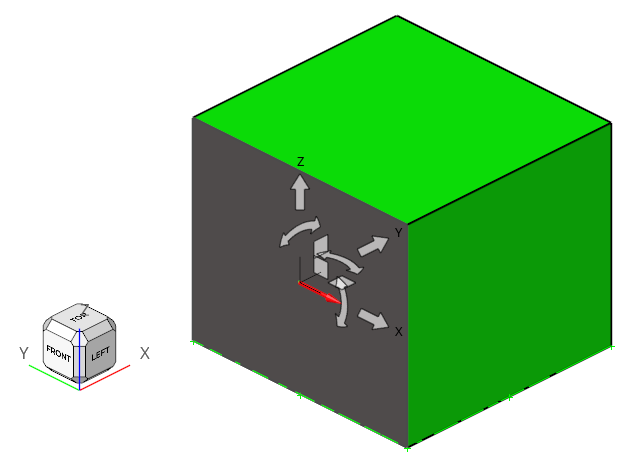
図 12. -
y rotation矢印を選択し、-90度に設定した後、Enterを押します。
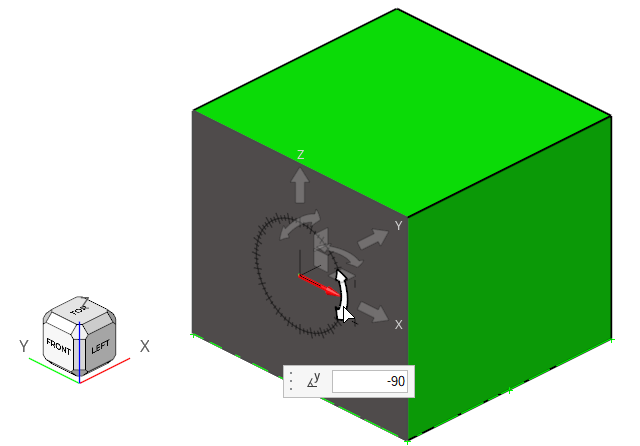
図 13. -
ground normal direction (x)がグローバル座標Zに一致していることを確認します。
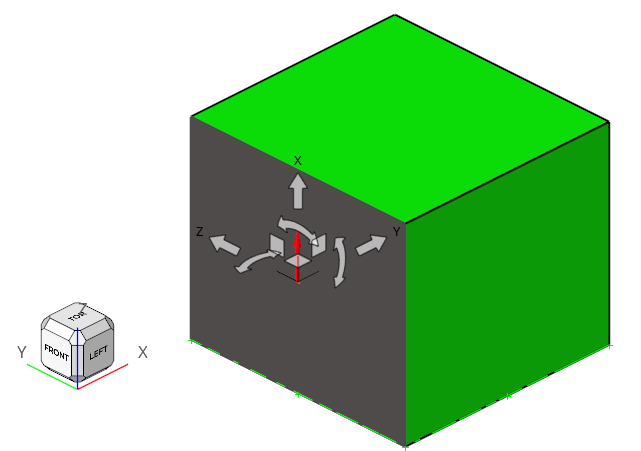
図 14. -
座標の原点(矢印でマークされている)をクリックし、大気の地上原点を (0, 0, 0)に設定し、Enterを押します。
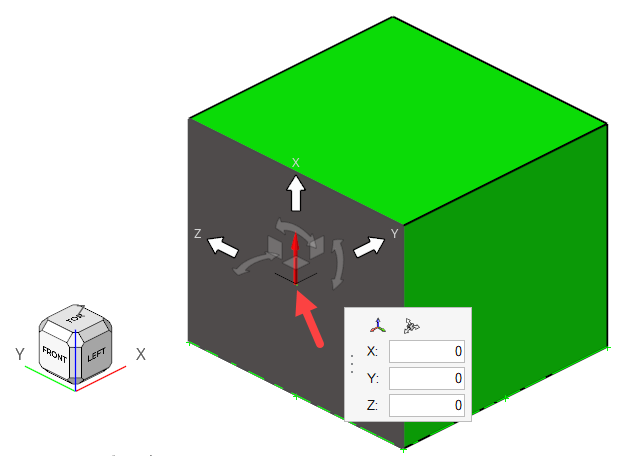
図 15. - ガイドバーで、
 をクリックしてコマンドを実行し、ツールを終了します。
 -
Outletツールをクリックします。

図 16. -
下図でハイライトされているフェイスを選択し、マクロダイアログで静圧(Pa)と圧力損失係数がともに 0 であることを確認し、ガイドバーでをクリックします。
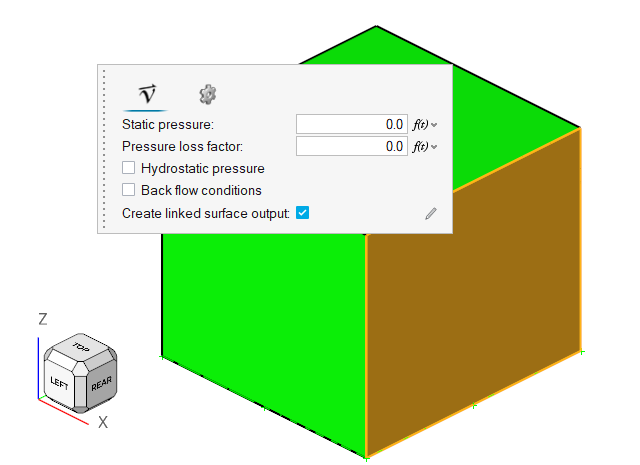
図 17. -
滑りツールをクリックします。

図 18. -
下図で示す上面と側面2つを選択し、ガイドバーのをクリックします。
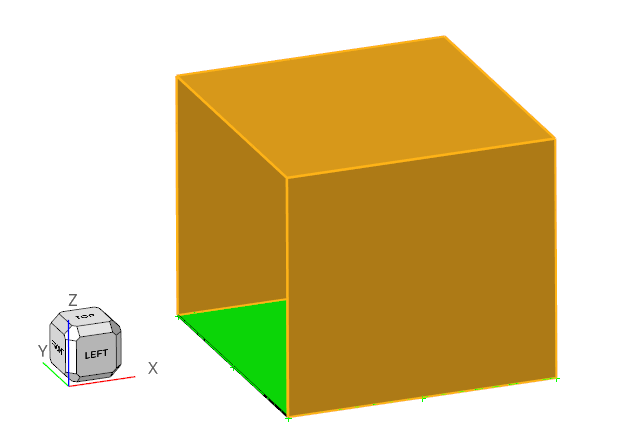
図 19. -
No Slipツールをクリックします。

図 20. -
Roughness heightを0.03mに設定します。
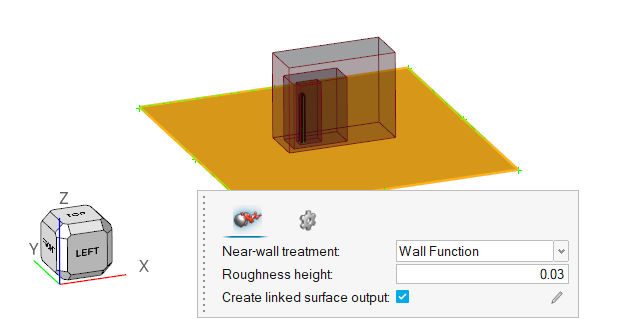
図 21. - ガイドバーで、をクリックしてコマンドを実行し、ツールを終了します。
AcuSolveの実行
-
ソリューションリボンから 実行ツールをクリックします。

図 22. - 他のオプションはデフォルト設定のままにし、RunをクリックしてAcuSolveを起動します。
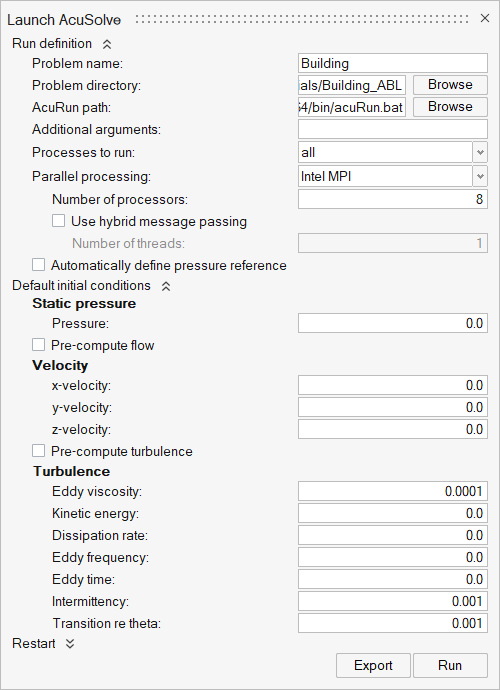
図 23.Run Statusダイアログが開きます。解析が実行すると、ステータスが更新され、ダイアログが閉じます。ヒント: AcuSolve実行中、Run StatusダイアログでAcuSolveジョブを右クリックし、View Log Fileを選択することで、解析プロセスの状況を確認できます。
HM-CFD Postによる結果のポスト処理
-
Slice Planesツールをクリックします。

図 24. -
下図に示すスライス平面を選択します。
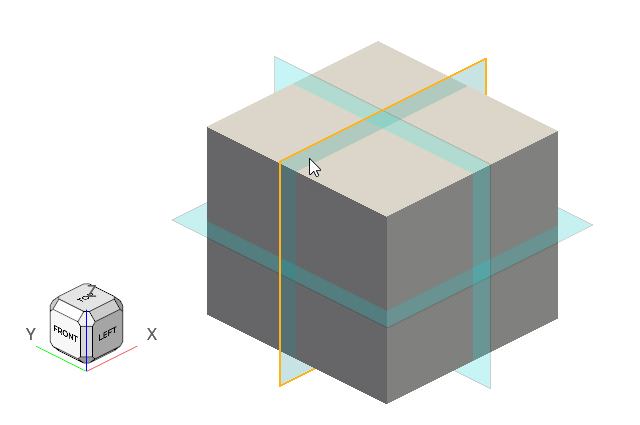
図 25. -
スライス平面のマクロダイアログで、
 をクリックしてスライス平面を作成します。
-
 をクリックして、Colormap nameをRainbow
Uniformに設定します。
をクリックして、Colormap nameをRainbow
Uniformに設定します。
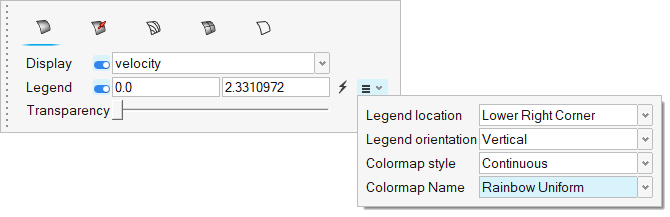
図 26. -
速度(m/s)のコンターを表示するには、ガイドバー上のをクリックします。
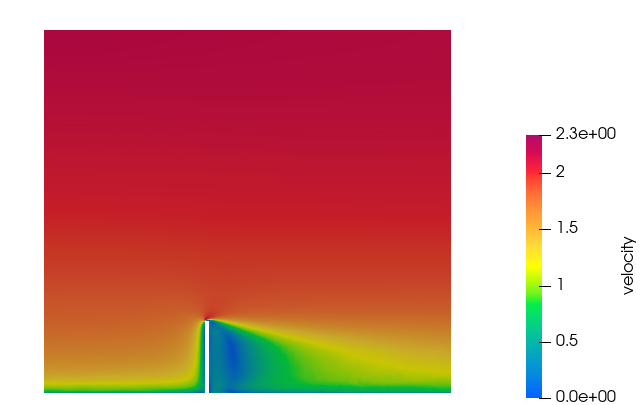
図 27.
要約
このチュートリアルでは、HyperMesh CFDを使用して、大気境界層条件を含むシミュレーションを設定し、解析する方法を知ることができました。まず、HyperMesh CFDの入力ファイル(形状を含む)を開き、次にシミュレーションパラメータ、流体材料、境界条件を定義しました。解析の完了後、平面での速度の結果を可視化しました。