ACU-T:3100 ミキシングエルボにおける共役熱伝達
前提条件
このチュートリアルを開始する前に、入門チュートリアルであるACU-T:1000 ユーザーインターフェースをすでに完了している必要があります。
このチュートリアルを開始するには、本チュートリアルで使用されるファイルを作業ディレクトリにコピーしてください。
問題の説明
このチュートリアルで扱う問題は、図 1で図示しています。これは、ステンレス鋼製のミキシングエルボで構成されており、2つの入口から水がそれぞれ異なる速度と温度で流入します。形状は管のXY中央平面を中心として対称です(図を参照)。

図 1. ステンレス鋼壁のミキシングエルボの概略図
HyperMesh CFDの起動とHyperMeshデータベースのオープン
-
ホームツールのファイルツールグループからOpen Modelツールをクリックします。

図 2.Open Fileダイアログが開きます。
形状の検証
Validateツールは、モデル全体をスキャンし、サーフェスおよびソリッド上でチェックを実行して、形状に不具合(フリーエッジ、閉じたシェル、交差、重複、スライバーなど)があればフラグ付けします。
シミュレーションの物理パートに集中するために、このチュートリアルの入力ファイルにはすでに検証済みの形状が含まれています。形状リボンのValidateアイコンの左上隅に青色のチェックマークが表示されていることを確認します。これは、形状が有効で、フロー設定に進めることを示しています。

図 3.
図 3.
問題の設定
シミュレーションパラメーターとソルバーの設定
-
流れリボンから Physicsツールをクリックします。

図 4.Setupダイアログが開きます。 -
Physics modelsの設定で
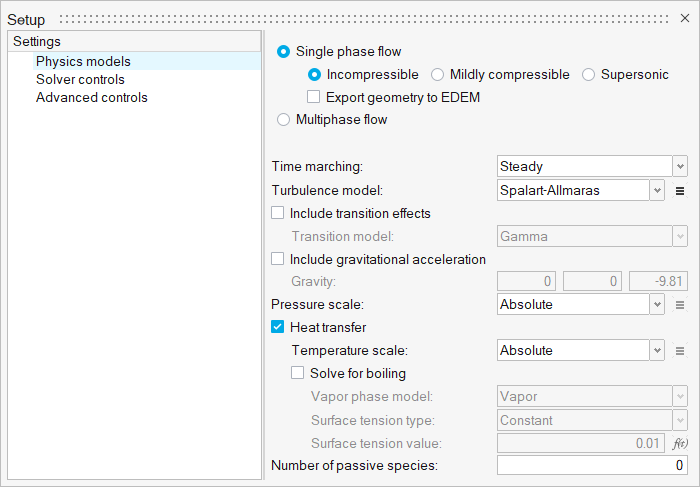
図 5. -
Solver controls設定をクリックし、下の図のようにパラメータが設定されていることを確認します。
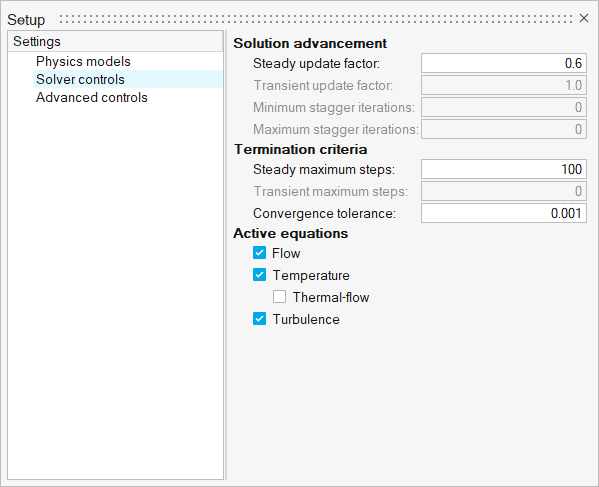
図 6.
新しい材料モデルの作成
-
流れリボンから Material Libraryツールをクリックします。

図 7.Material Libraryが開きます。 -
My Materialsタブをクリックし、
 をクリックして新しいソリッドを作成します。
材料の作成ダイアログが開きます。
をクリックして新しいソリッドを作成します。
材料の作成ダイアログが開きます。 -
Densityの値を8030に変更します。
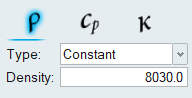
図 8. -
Specific heatの値を500に変更します。
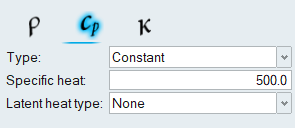
図 9. -
Conductivityの値を16.2に変更します。
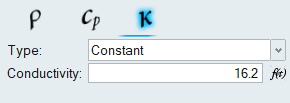
図 10. -
材料の作成ダイアログを終了します。
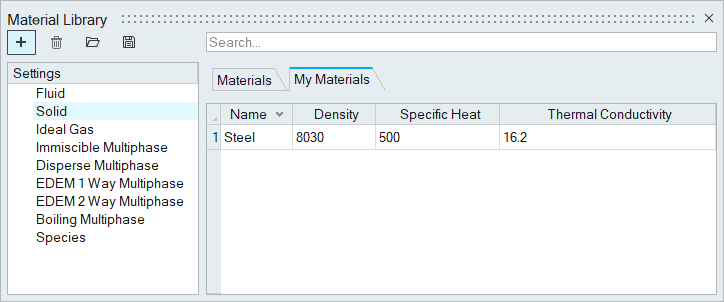
図 11.
材料プロパティの割り当て
-
流れリボンから 材料ツールをクリックします。

図 12. -
外側のパイプソリッドを選択します。
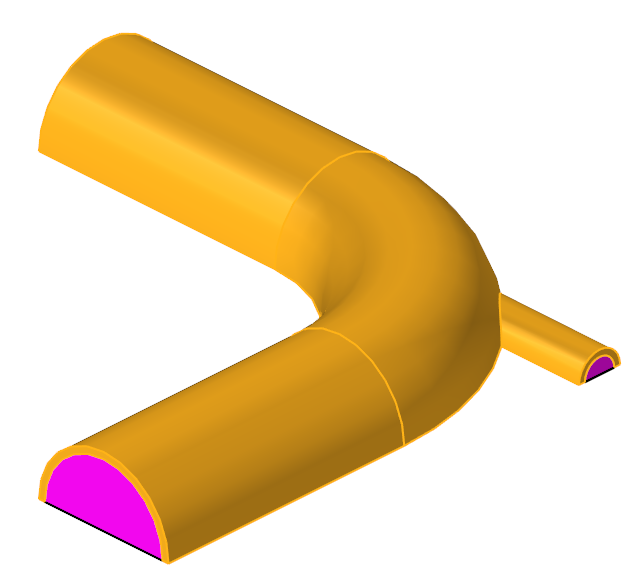
図 13. - ガイドバーで
 をクリックすると、コマンドを実行し、ツール内に留まります。
 -
次に、内側のパイプソリッドを選択します。
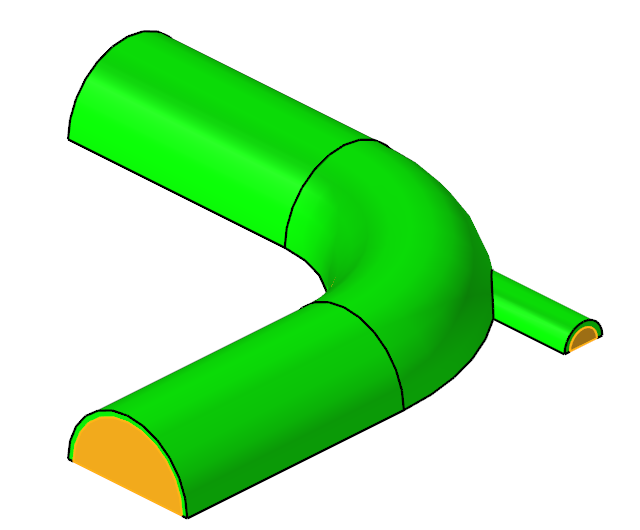
図 14. - ガイドバーで、
 をクリックしてコマンドを実行し、ツールを終了します。
流れおよび熱境界条件の割り当て
大きい入口の境界条件の設定
-
流れリボンのProfiledツールグループから、Profiled Inletツールをクリックします。

図 15. -
大きな入口のフェイスをクリックします。
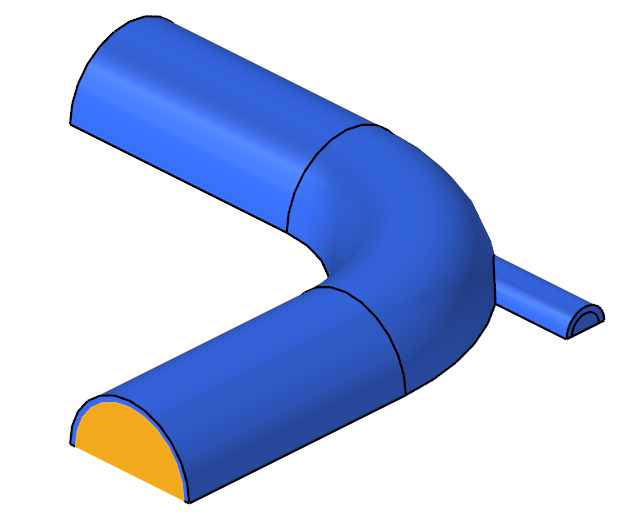
図 16. - ガイドバーでをクリックすると、コマンドを実行し、ツール内に留まります。注: 作成された入口の数が、Profiledツールアイコンの右上の括弧内に表示されます。
小さい入口の境界条件の設定
-
小さな入口のフェイスをクリックします。
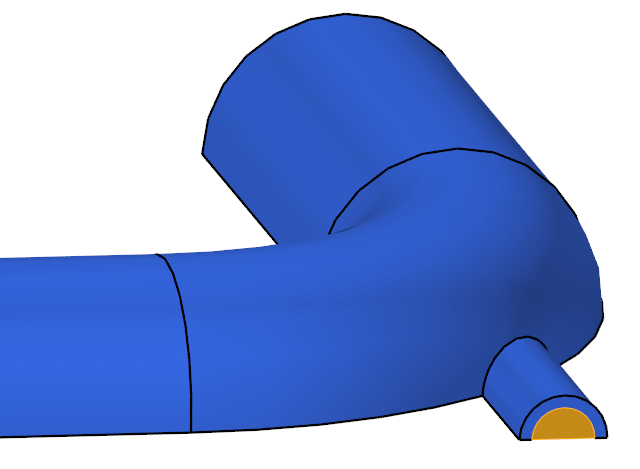
図 17. - ガイドバーで、をクリックしてコマンドを実行し、ツールを終了します。
出口の境界条件の設定
-
流れリボンから Outletツールをクリックします。

図 18. -
吹き出し口フェイスをクリックします。
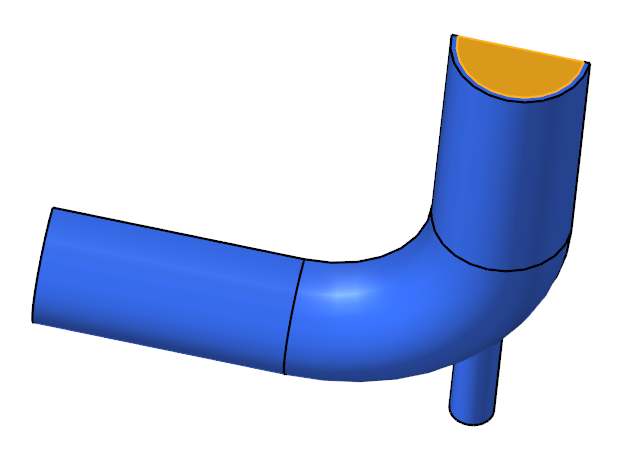
図 19. -
マクロダイアログ内、Static pressureとPressure loss factorの値が0であることを確認します。
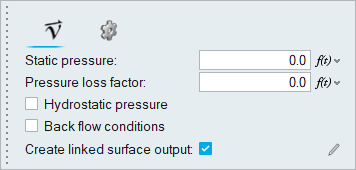
図 20. - ガイドバーで、をクリックしてコマンドを実行し、ツールを終了します。
対称面の境界条件の設定
この形状はXY中央平面に関して対称であるため、形状の半分を使用してモデル化できます。このことを利用するには、中央平面を対称面として特定する必要があります。対称境界条件によって、平面の片面からの流れ場は反対側からの流れ場のミラーイメージとなるなどの制約条件が適用されます。
-
流れリボンから Symmetryツールをクリックします。

図 21. -
対称面のフェイスをクリックします。
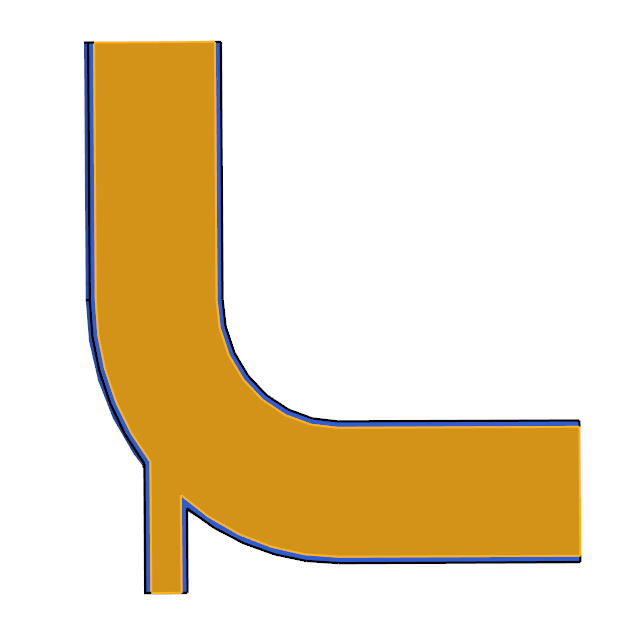
図 22. -
マクロダイアログ内、デフォルトの対象条件のまま確定します。
図 23. - ガイドバーでをクリックすると、コマンドを実行し、ツール内に留まります。
-
次に、管壁対称のフェイスを選択します。
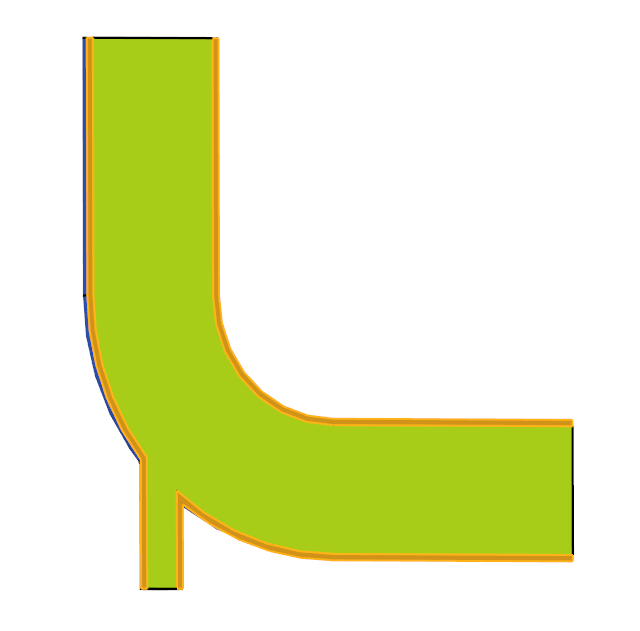
図 24. - ガイドバーで、をクリックしてコマンドを実行し、ツールを終了します。
外側管壁の境界条件の設定
-
流れリボンから No Slipツールをクリックします。

図 25. -
外側管壁のフェイスをクリックします。
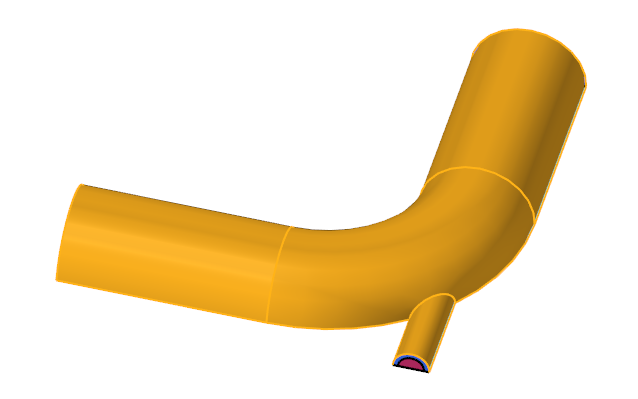
図 26. -
マクロダイアログ内、
 をクリックして温度のタブを開きます。
-
Convective heat resistance temperatureの値を302.594に変更します。
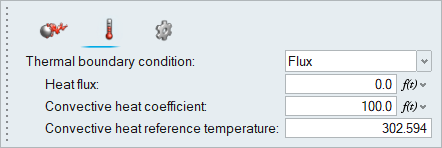
図 27. - ガイドバーで、をクリックしてコマンドを実行し、ツールを終了します。
メッシュの生成
-
メッシュリボンから Volumeツールをクリックします。

図 28.Meshing Operations ダイアログが開きます。注: モデルが検証されていない場合、バッチメッシュを実行する前にシミュレーションモデルを作成するように求められます。 -
その他すべてのデフォルト設定を受け入れます。
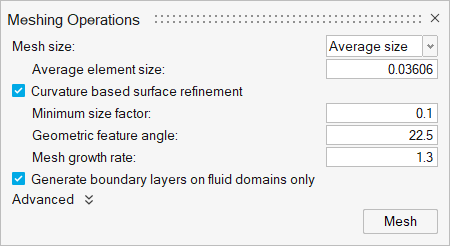
図 29. -
パイプ壁周りの細分割されたメッシュを確認します。
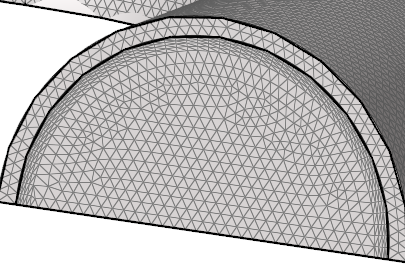
図 30.
AcuSolveの実行
-
ソリューションリボンから 実行ツールをクリックします。

図 31.Launch AcuSolveダイアログが開きます。 - 他のオプションはデフォルト設定のままにし、RunをクリックしてAcuSolveを起動します。
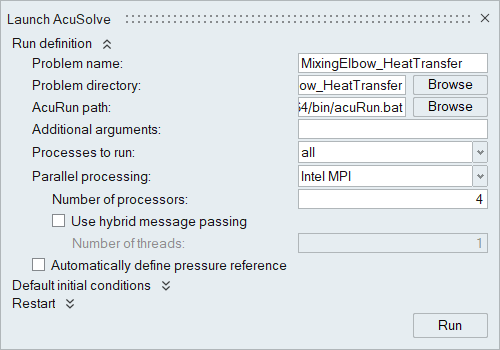
図 32.Run Statusダイアログが開きます。解析が実行すると、ステータスが更新され、ダイアログが閉じます。ヒント: AcuSolve実行中、Run StatusダイアログでAcuSolveジョブを右クリックし、View Log Fileを選択することで、解析プロセスの状況を確認できます。
HM-CFD Postによる結果のポスト処理
-
 をクリックして、Colormap NameをRainbow
Uniformに設定します。
をクリックして、Colormap NameをRainbow
Uniformに設定します。
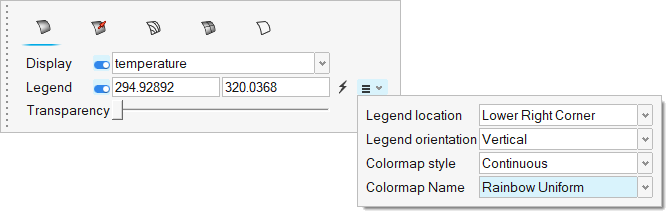
図 33. -
ガイドバーの
 をクリックします。
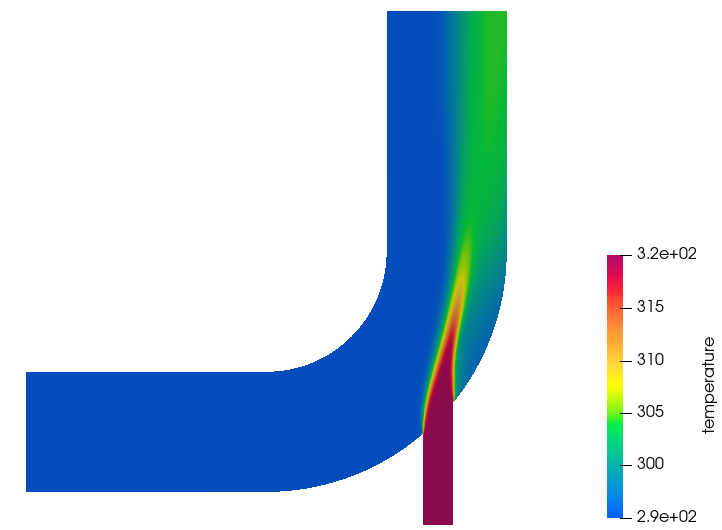
図 34. -
View Cube上のRightフェイスをクリックし、モデルを揃えます。
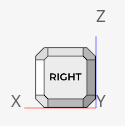
図 35.ヒント: その向きが標準でない場合は、その面をもう一度クリックすると、モデルが標準の揃えられます。 -
 をクリックして範囲をリセットします。
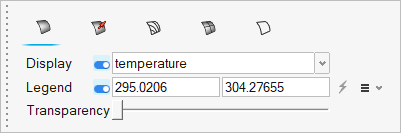
図 36. -
ガイドバーのをクリックします。
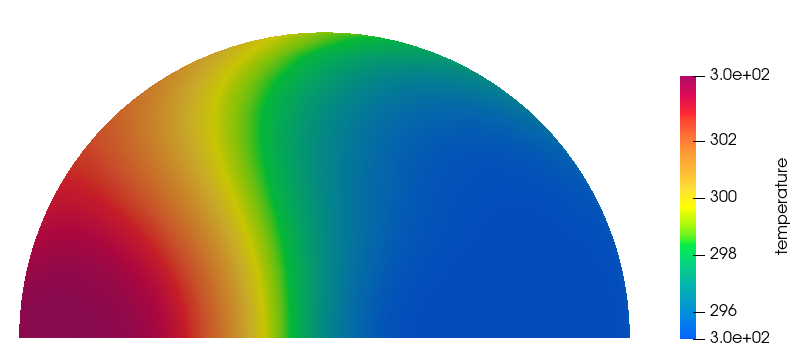
図 37.
要約
このチュートリアルでは、HyperMesh CFDを使用して共役熱伝達のシミュレーションを設定する方法と、新しい材料モデルを作成する方法を体験しました。HyperMesh CFDからAcuSolveを直接起動して解析を計算し、Postリボンを使用して解析結果をポスト処理しました。