ACU-T:3300 熱交換器部品のモデリング
このチュートリアルでは、HyperMesh CFDを使用した熱交換器部品のモデリングの手順を説明します。このチュートリアルを開始する前に、入門チュートリアルであるACU-T:1000 ユーザーインターフェースをすでに完了している必要があります。また、HyperMesh CFD、AcuSolveの基本を理解しているものとします。このシミュレーションを実行するには、ライセンス供与済みバージョンのHyperMesh CFDおよびAcuSolveにアクセスできる必要があります。
問題の説明
熱交換器は、温度の異なる2つの流体間の熱交換を容易に行うために使用される機器です。通常の熱交換器には直交流と管状流という2つの別々の流れがあります。温度に応じて、流体間を隔てるソリッドを通って、熱は流体間を流れることができます。熱交換器は多数の薄板やパイプを含む非常に複雑な形状をしているので、システムレベルのシミュレーションの実行中に実際の熱交換器をモデル化するのは現実的ではありません。そうしたシナリオでは、実際の熱交換器のモデリングではなく、直交流に対する熱交換器の影響のみを考慮する簡略化されたアプローチを採用できます。このためには、AcuSolveで提供される熱交換器部品を使用します。
この熱交換器部品は直交流に対して次の2つの影響を与えます。
- ユーザーが入力する摩擦パラメータに基づいて計算される圧力低下。
- 冷却液の熱伝達パラメータに基づく加熱と徐熱。
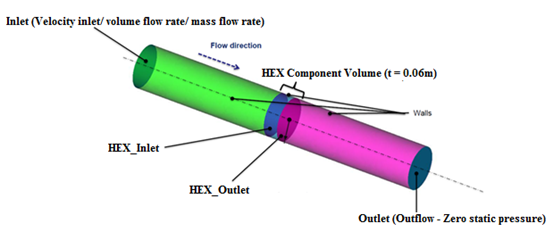
図 1.
HyperMesh CFDの起動とHyperMeshデータベースのオープン
-
ホームツールのファイルツールグループからOpen Modelツールをクリックします。

図 2.Open Fileダイアログが開きます。
形状の検証
Validateツールは、モデル全体をスキャンし、サーフェスおよびソリッド上でチェックを実行して、形状に不具合(フリーエッジ、閉じたシェル、交差、重複、スライバーなど)があればフラグ付けします。

図 3.
流れのセットアップ
一般的なシミュレーションパラメータの設定
-
流れリボンから Physicsツールをクリックします。

図 4.Setupダイアログが開きます。 -
Physics modelsの設定で
- Time marchingがSteadyに設定されていることを確認します。
- Turbulence modelにSpalart-Allmarasを選択します。
- Heat transferチェックボックスを選択します。
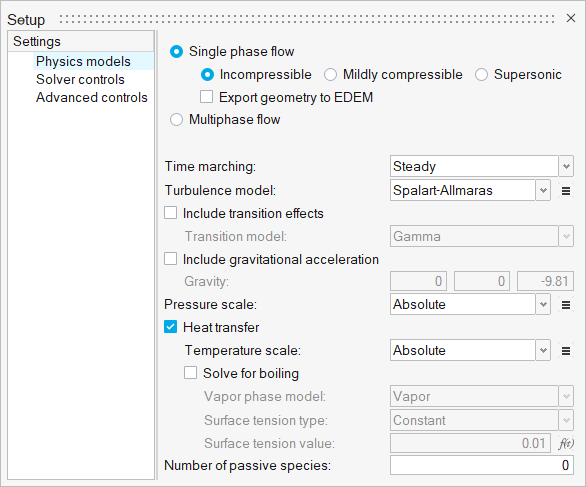
図 5.
材料プロパティの割り当て
-
流れリボンから 材料ツールをクリックします。

図 6. -
ガイドバーの
 をクリックしてツールを終了します。
熱交換器コンポーネントの定義
-
流れリボンで、Domainツールセットの横の矢印をクリックし、Heat Exchangerを選択します。
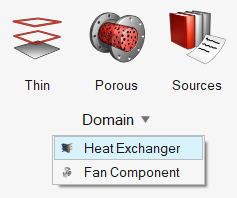
図 7. -
中央のソリッドを熱交換器部品ボリュームとして選択します。
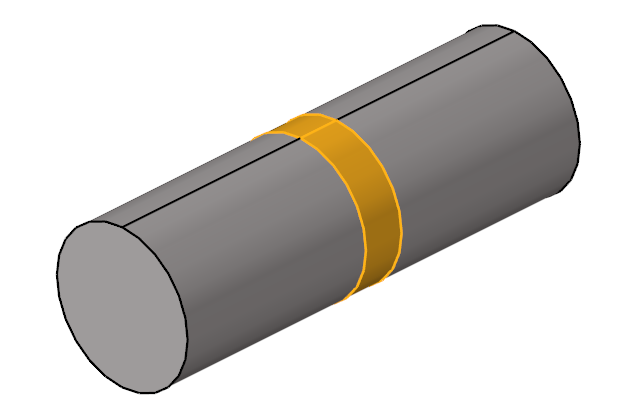
図 8. -
ガイドバーで、Inletをクリックして、下に示すフェイスを熱交換器部品の入口として選択します。
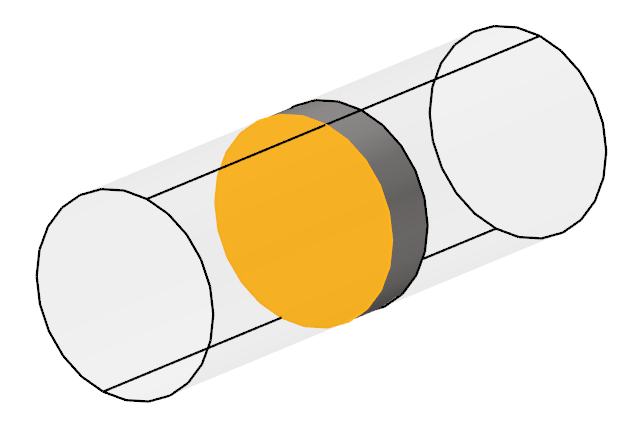
図 9. -
マクロダイアログで、以下のパラメータを入力します。
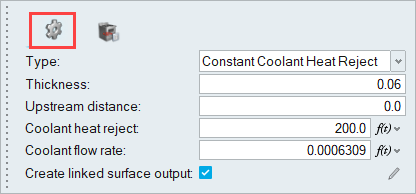
図 10.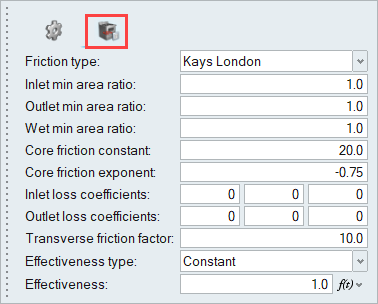
図 11. - ガイドバーで、
 をクリックしてコマンドを実行し、ツールを終了します。
流れ境界条件の定義
-
流れリボンから Constantツールをクリックします。

図 12. -
以下に示す入口のサーフェスをクリックします。
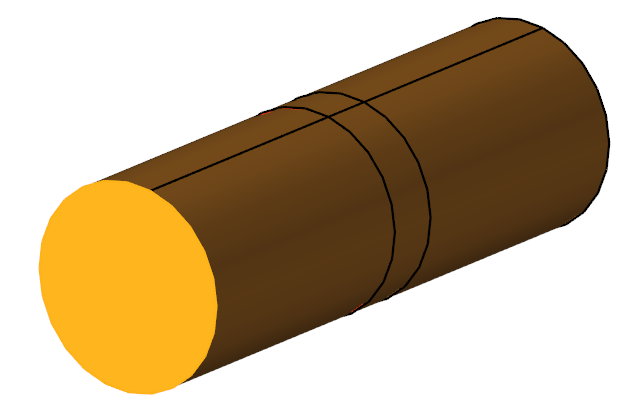
図 13. -
マクロダイアログの、MomentumとTurbulenceタブで以下の値を入力します。
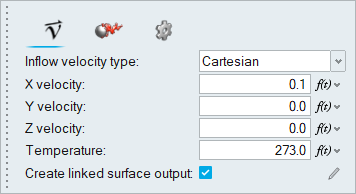
図 14.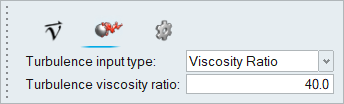
図 15. - ガイドバーで、をクリックしてコマンドを実行し、ツールを終了します。
-
Outletツールをクリックします。

図 16. -
下図でハイライトされている面を選択し、ガイドバーのをクリックします。
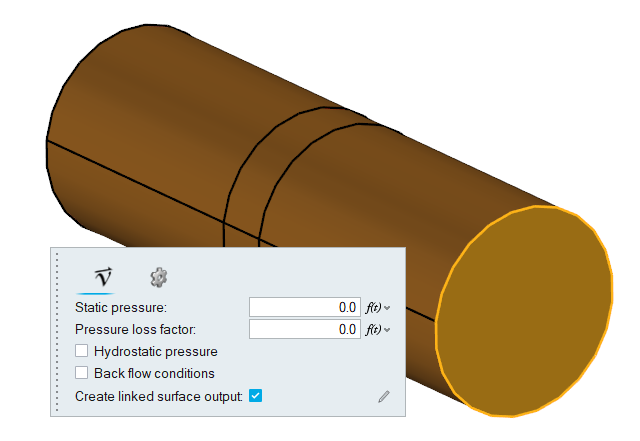
図 17.
メッシュの生成
-
メッシュリボンから Volumeツールをクリックします。

図 18. -
Meshing Operationsダイアログで、Mesh growth rate tを1.1に設定します(まだ設定されていない場合)。
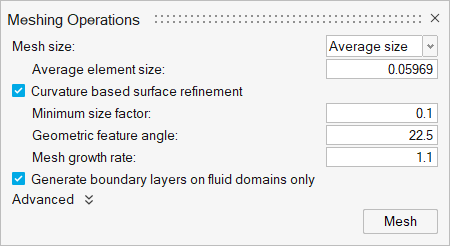
図 19.
AcuSolveの実行
-
ソリューションリボンから 実行ツールをクリックします。

図 20.Launch AcuSolveダイアログが開きます。 - 他のオプションはデフォルト設定のままにし、RunをクリックしてAcuSolveを起動します。
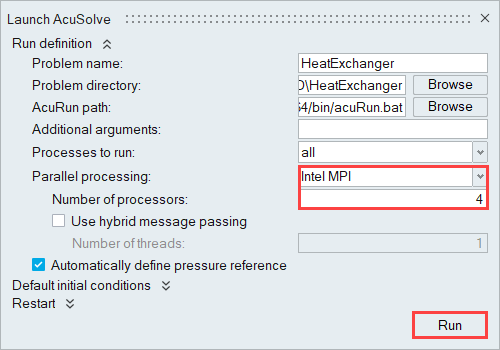
図 21.
Plotツールでのポスト処理
-
Run Statusダイアログで、AcuSolve実行を右クリックします。
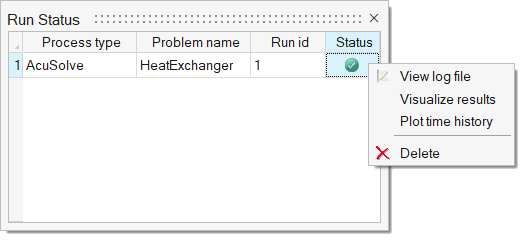
図 22. -
Plot time historyを選択し、残差指標と時間増分指標をプロットします。
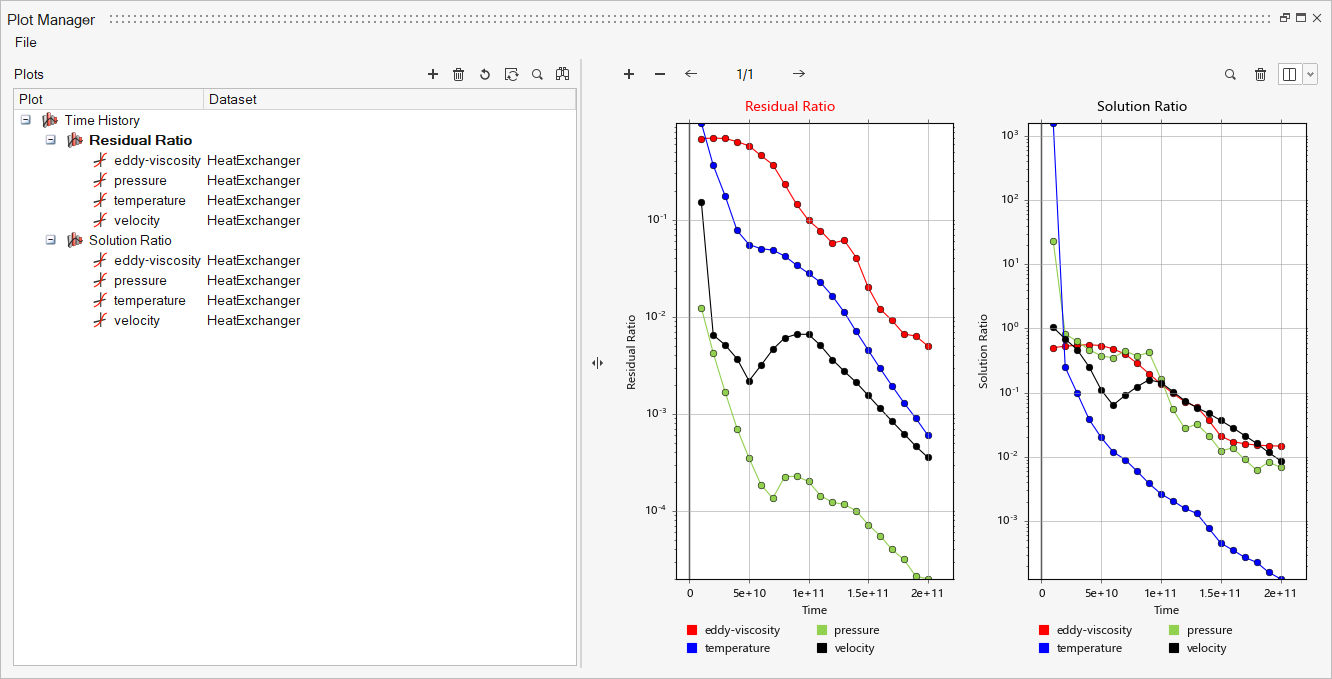
図 23. -
 をクリックして、新しいプロットを作成します。
-
PartsでHX componentを選択し、
 をクリックして以下のように値の一部として欄を挿入します。
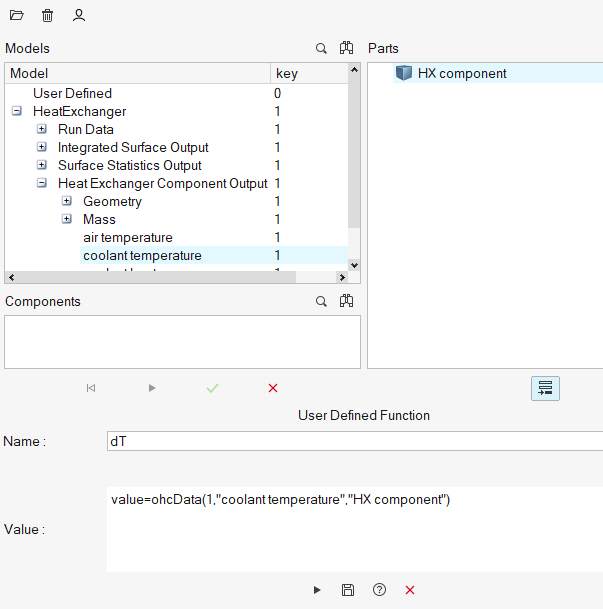
図 24. -
Dataツリーでair temperatureを選択し、HX componentを選択してをクリックし、値の一部として欄を挿入します。
-
 をクリックし、ユーザー定義関数を追加します。
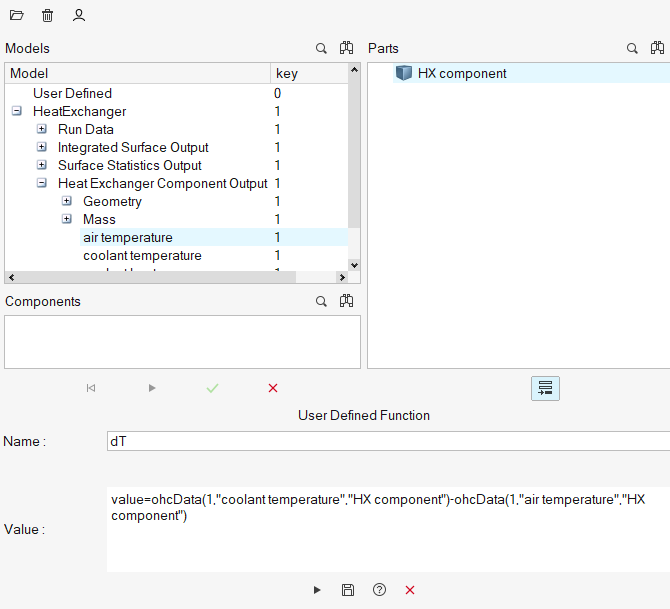
図 25. -
x axisをクリックし、Time Stepsに切り替えます。
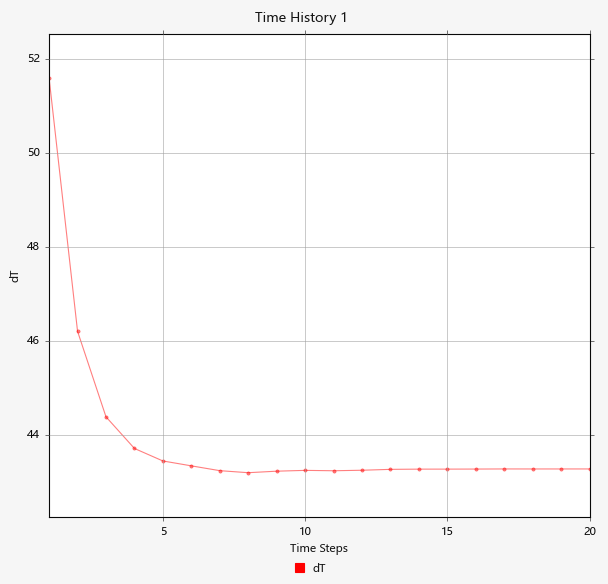
図 26.上記プロットで示したとおり、温度上昇は43.3Kです。
要約
このチュートリアルでは、HyperMesh CFDを使用して、熱交換器コンポーネントを扱うシミュレーションを設定し、解析する方法を知ることができました。まず、HyperMeshの入力ファイル(形状を含む)を開き、次にシミュレーションパラメータ、熱交換器コンポーネント、流れ境界条件を定義しました。解析を計算した後、熱交換器ボリューム全体の温度上昇のプロットを作成するために、Plot Managerでユーザー関数を定義しました。