ACU-T:3600 密閉タンク内でのディーゼル排気ガス添加剤の溶解
このチュートリアルでは、概念的なタンク内に含まれる一般的なディーゼル排気ガス添加剤の近似的な溶解をモデル化するシミュレーションの設定、解析、ポスト処理について説明します。このチュートリアルを開始する前に、入門チュートリアルであるACU-T:1000 ユーザーインターフェースをすでに完了している必要があります。また、HyperMesh CFD、AcuSolveの基本を理解しているものとします。このシミュレーションを実行するには、ライセンス供与済みバージョンのHyperMesh CFDおよびAcuSolveにアクセスできる必要があります。
このチュートリアルを開始するには、本チュートリアルで使用されるファイルを作業ディレクトリにコピーしてください。
問題の説明
このチュートリアルでは、一般的に尿素として知られるディーゼル排気ガス添加剤が、最初に、流体が凍結する凍結条件T(Initial)=263.15 Kにさらされています。その後、発熱要素に一定の熱条件を課すことで、この流体が加熱され、定義された融点を超えます。この密閉タンクの内部温度がこの材料の融点を超えると、流体の有効空隙率が0.0まで低下し、自然対流で流体が動くことができるようになります。最終的に流体ボリューム全体が溶解し、発熱要素の温度に到達します。溶融時間は指定の発熱要素温度313.15Kで計算されます。この材料は溶解面において線形の温度勾配が2度として定義されているため、固体材料と液体材料間の界面が捕捉されます。
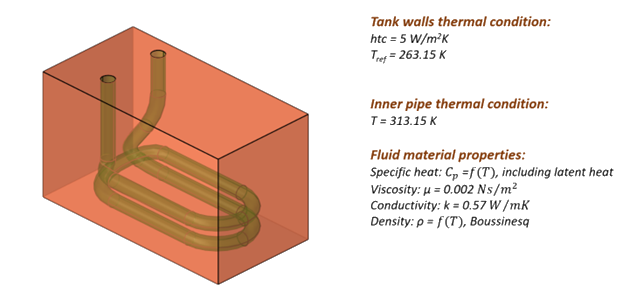
図 1.
図 1.
HyperMesh CFDの起動とHyperMeshデータベースのオープン
-
ホームツールのファイルツールグループからOpen Modelツールをクリックします。

図 2.Open Fileダイアログが開きます。
形状の検証
Validateツールは、モデル全体をスキャンし、サーフェスおよびソリッド上でチェックを実行して、形状に不具合(フリーエッジ、閉じたシェル、交差、重複、スライバーなど)があればフラグ付けします。
シミュレーションの物理パートに集中するために、このチュートリアルの入力ファイルにはすでに検証済みの形状が含まれています。形状リボンのValidateアイコンの左上隅に青色のチェックマークが表示されていることを確認します。これは、形状が有効で、フロー設定に進めることを示しています。

図 3.
図 3.
流れのセットアップ
シミュレーションパラメーターとソルバーの設定
-
流れリボンから Physicsツールをクリックします。

図 4.Setupダイアログが開きます。 -
Physics modelsの設定で
-
time step欄の横にある
 をクリックし、Modify time integration settingsを選択します。Time integration orderをFirstに設定します。
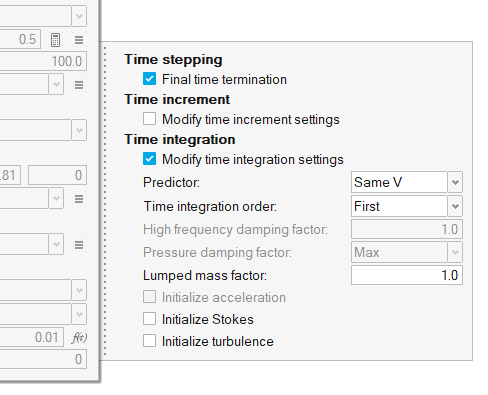
図 5.
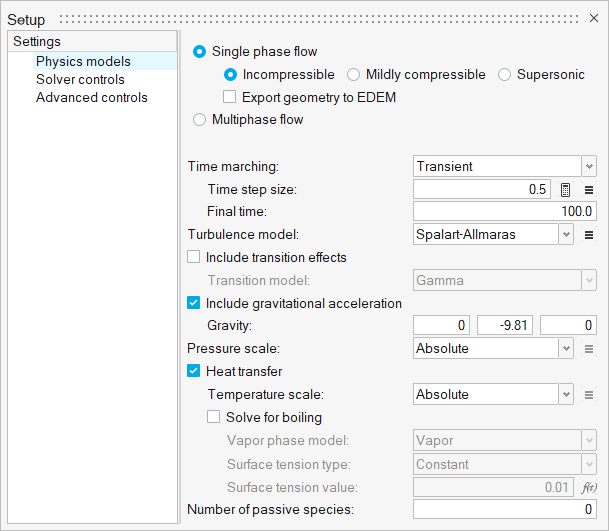
図 6. -
time step欄の横にある
-
Advanced controls設定の下で、minimum stagger iterationsを1、maximum stagger iterationsを4にそれぞれ設定します。
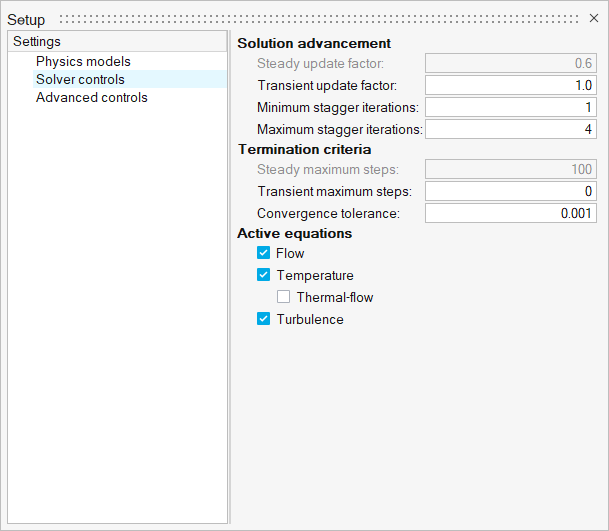
図 7.
材料プロパティの割り当て
-
流れリボンから Material Libraryツールをクリックします。

図 8. -
 をクリックして、新しい材料を作成します。
-
この材料にUreaという名前を付け、密度(ρ)のtypeをBoussinesqに設定し、Density(kg/m3)とReference temperature(K)の値を以下のように入力します。
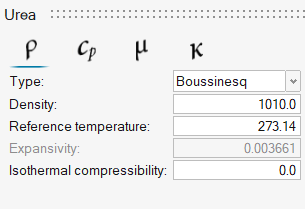
図 9. -
 を3回クリックしてテーブルに3行追加し、下の図に従ってテーブルの値を入力します。
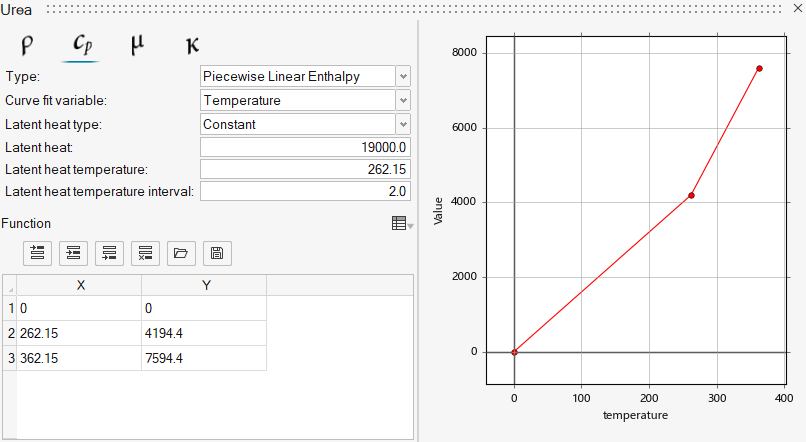
図 10. -
流れリボンから 材料ツールをクリックします。

図 11. -
以下の図のように、流体材料– Urea –をタンクボリュームに割り当てます。
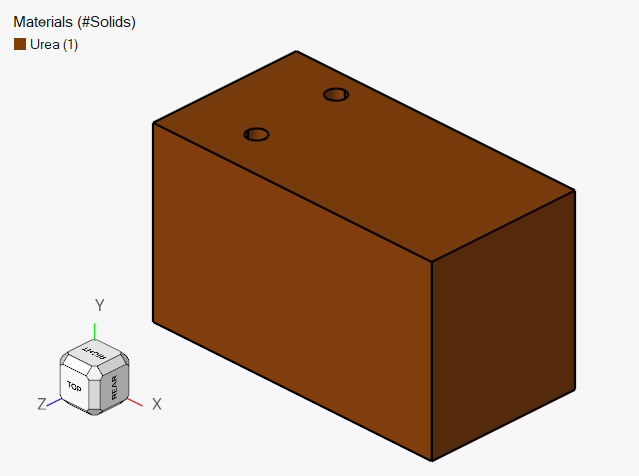
図 12.
多孔質媒体の定義
-
流れリボンのPorousツールグループから、Cartesian Porous Mediaツールをクリックします。

図 13. -
以下の図に従って、多孔質媒体の値を割り当てます。
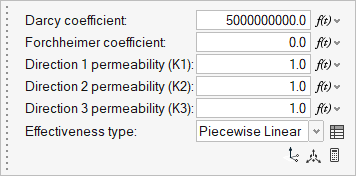
図 14. -
Effectiveness typeの横の
 をクリックします。
-
新しいダイアログでを4回クリックし、空の行を4行テーブルに追加して、以下の図に従い値を入力します。
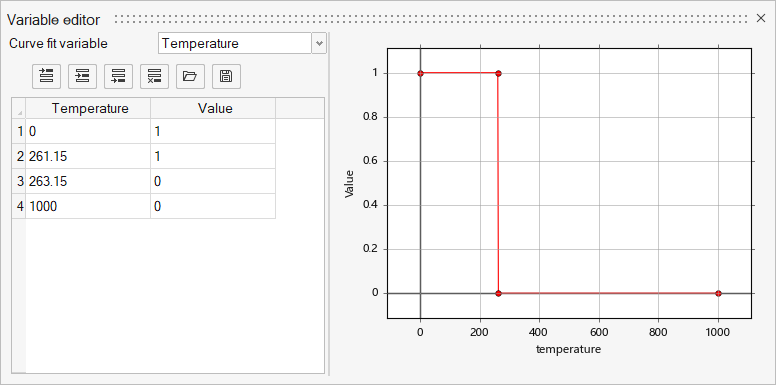
図 15. - ガイドバーで、
 をクリックしてコマンドを実行し、ツールを終了します。
流れ境界条件の割り当て
-
流れリボンから No Slipツールをクリックします。

図 16. -
プラスチックタンクの外部フェイスを選択します。
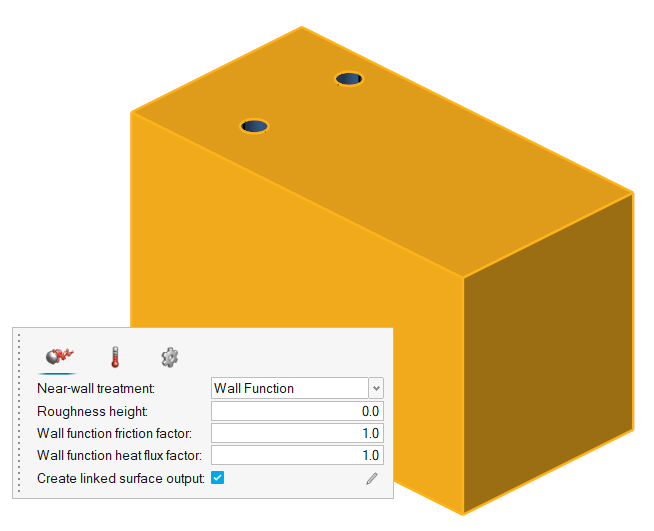
図 17. -
Convective heat reference temperatureを263.15Kに設定します。
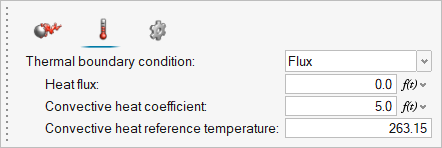
図 18. - ガイドバーで
 をクリックすると、コマンドを実行し、ツール内に留まります。
 -
Thermal boundary conditionをTemperatureに変更し、Temperature(K)を313.15に設定します。
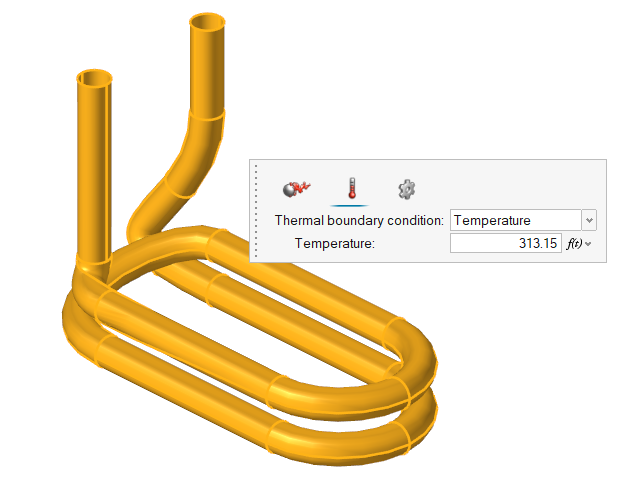
図 19. -
ガイドバーの
 をクリックします。
メッシュの生成
-
メッシュリボンから Volumeツールをクリックします。

図 20. -
Maximum element size (m) を 0.02に設定し、形状のフィーチャー角度が 12.5に設定されていることを確認します。
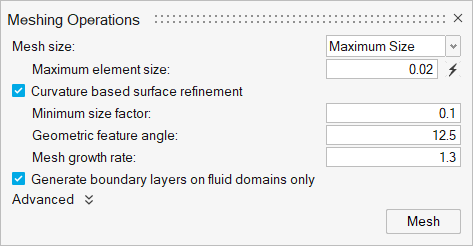
図 21.
フィールド出力の設定
-
ソリューションリボンから フィールドツールをクリックします。

図 22. -
Time intervalを1secに設定します。
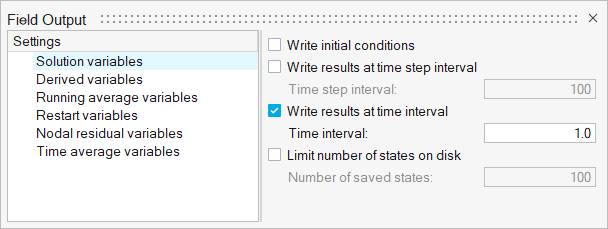
図 23.
AcuSolveの実行
-
ソリューションリボンから 実行ツールをクリックします。

図 24.Launch AcuSolveダイアログが開きます。 -
下図のようにデフォルトの初期条件を設定します。
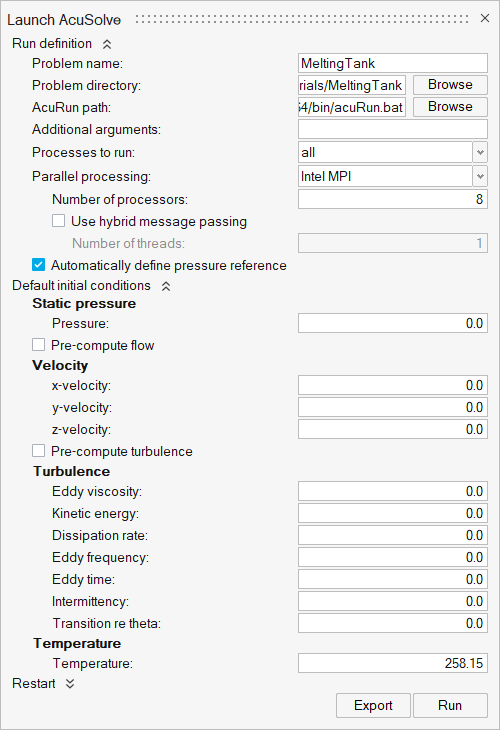
図 25.
結果のポスト処理
Plotツールでのポスト処理
-
ソリューションリボンから Manageツールをクリックします。

図 26. -
Run Statusダイアログで、AcuSolve実行を右クリックし、Plot time
historyを選択してPlot Managerを起動します。
圧力、速度、渦粘性、温度の残差指標および時間増分指標が表示されます。
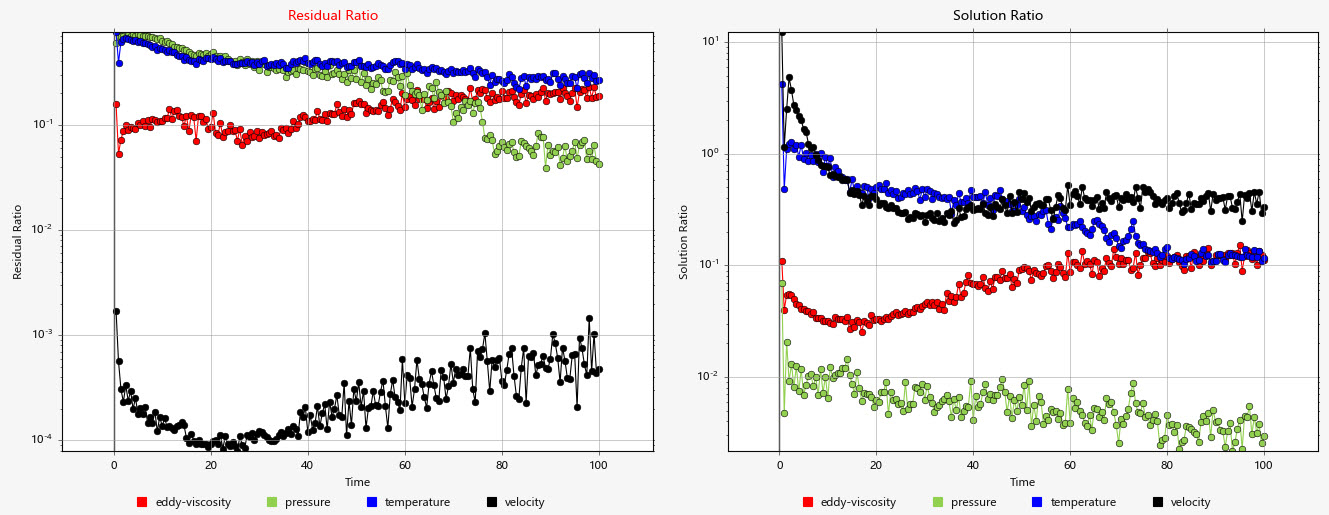
図 27. -
をクリックして、新しいプロットを定義します。
-
Pipe – Outputを選択し、発熱要素から領域に入る熱流束をプロットします。
注: 値はシミュレーションの最後付近で安定し、モデルが所定の熱境界条件に近づいていることを示します。
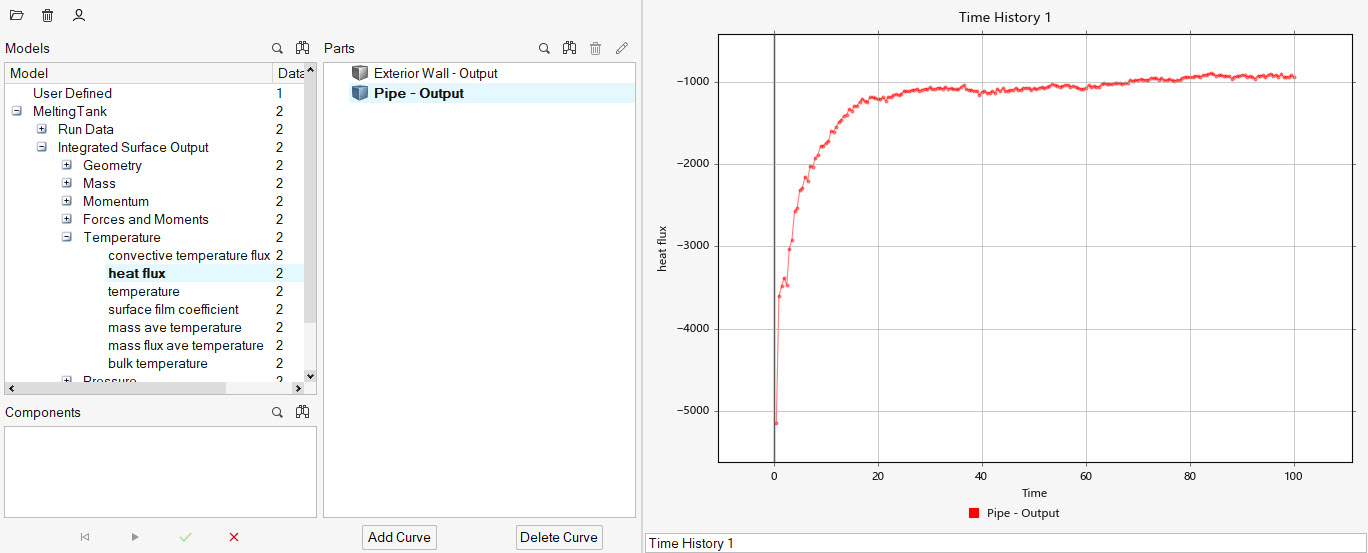
図 28. 発熱要素サーフェスから領域に入る積算熱流束 -
Exterior Wall – Outputを選択して、タンクの内壁の温度上昇をプロットします。
注: シミュレーションの最後までに値が安定していません。これは、モデルが最終温度に達しておらず、所定の熱境界条件のバランスが取れていないことを示します。
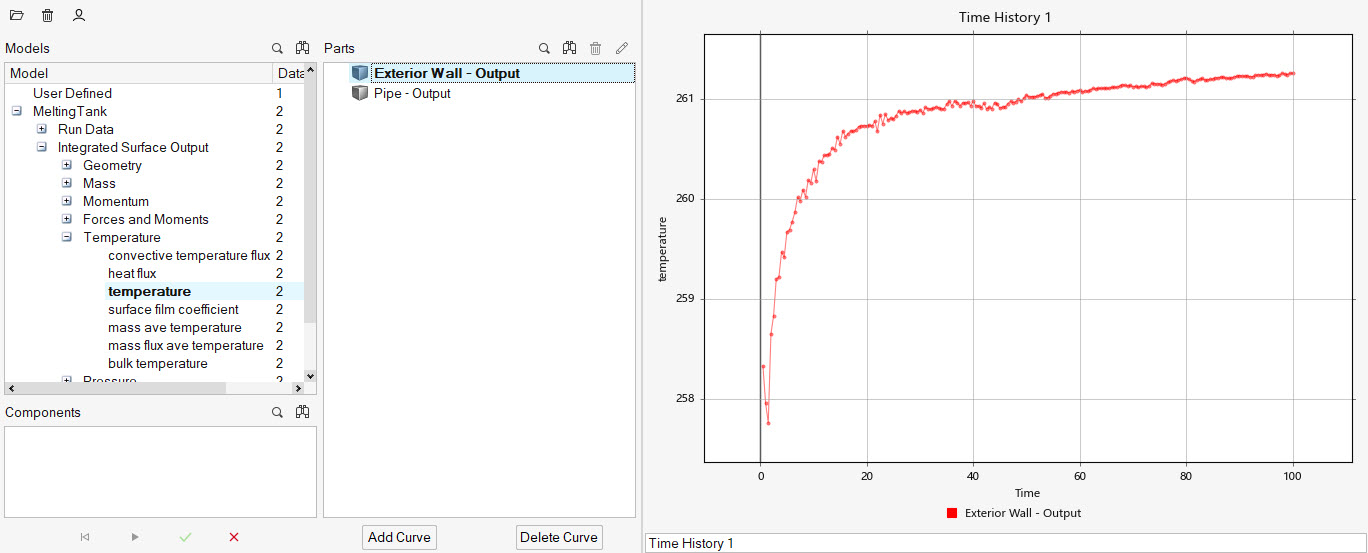
図 29. タンクの壁の内側サーフェスの積算温度
HyperMesh CFD Postによるポスト処理
-
PostリボンでBoundary Groupsツールをクリックします。

図 30. -
ガイドバーで
 をクリックし、Advanced Selectionダイアログを開きます。
-
Exterior_Wall - Outputを選択してからダイアログを閉じます。
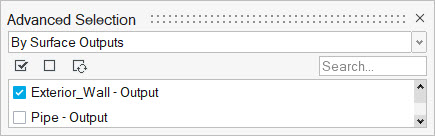
図 31. - ガイドバーで、をクリックしてコマンドを実行し、ツールを終了します。
-
PostリボンでIso-Surfacesツールをクリックします。

図 32. -
Iso Variableとしてtemperatureを選択し、温度のIso Value(K)を261.15に設定します。
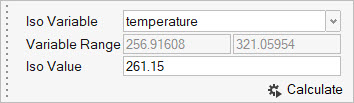
図 33. -
表示プロパティマクロダイアログで、Displayとしてconstantを定義し、任意の色を選択します。
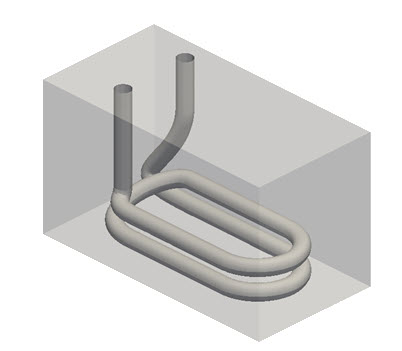
図 34. 温度T=261.15K、T=0.0秒でのアイソサーフェスを示す、透明な境界のタンク -
結果のAnimationツールバーを使用して、シミュレーション結果の最後までスキップします。
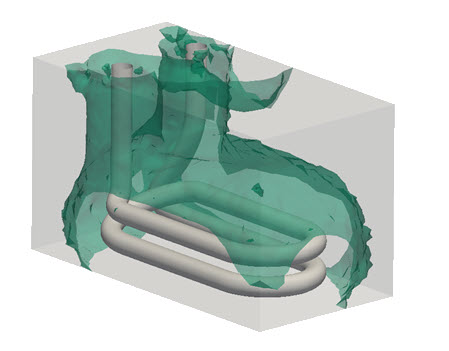
図 35. 温度T=261.15K、T=100.0秒でのアイソサーフェスを示す、透明な境界のタンク
要約
このチュートリアルでは、多孔質媒体効果に依存する温度での流れおよび温度シミュレーションを設定して解析する方法を知ることができました。提示された実装を使用することで、流体の融点を指定し、流体の溶解領域を計算できます。まず、HyperMesh CFD入力データベースをインポートして、流体の融点を制御できるように多孔質媒体を定義しました。次に、熱境界条件を割り当て、メッシュを生成しました。解が計算されると、HyperMesh CFD Plot Managerを使用して、このモデルのクリティカルなサーフェスの熱流束と温度のプロットを作成しました。