ACU-T:4200 湿度 - 管接合部
前提条件
このチュートリアルでは、合流管モデルを用いた基本的な湿度移動の過渡解析の設定と実行方法を説明します。このチュートリアルを開始する前に、入門チュートリアルであるACU-T:1000 ユーザーインターフェースをすでに完了している必要があります。また、HyperMesh CFD、AcuSolveの基本を理解しているものとします。このシミュレーションを実行するには、ライセンス供与済みバージョンのHyperMesh CFDおよびAcuSolveにアクセスできる必要があります。
問題の説明
このチュートリアルで扱う問題は、図 1で図式的に示されています。ここでは、例として管接合部の問題を取り上げて、AcuSolveにおける湿度モデリングの機能を確認します。この問題には、流れ、温度、湿度の条件が異なる2つの入口があります。流れが管の下流に進むと、2本の管が合流して1本の管になり、1つの出口を形成します。その結果、合流前とは異なる温度と湿度のプロファイルが発生します。この形状は、図に示すように管のXZ中央平面を中心として対称です。
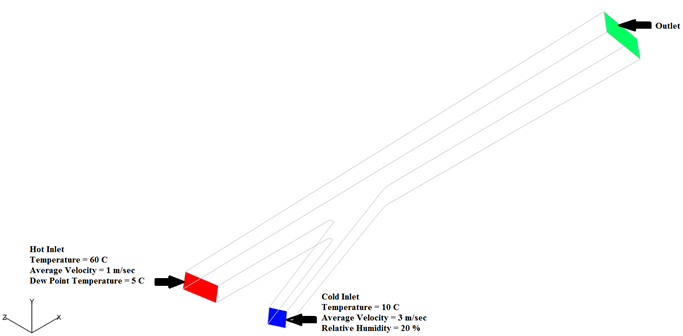
図 1.
HyperMesh CFDの起動とHyperMeshデータベースのオープン
-
ホームツールのファイルツールグループからOpen Modelツールをクリックします。

図 2.Open Fileダイアログが開きます。
形状の検証
Validateツールは、モデル全体をスキャンし、サーフェスおよびソリッド上でチェックを実行して、形状に不具合(フリーエッジ、閉じたシェル、交差、重複、スライバーなど)があればフラグ付けします。

図 3.
流れのセットアップ
シミュレーションパラメーターとソルバーの設定
-
流れリボンから Physicsツールをクリックします。

図 4.Setupダイアログが開きます。 -
Physics modelsの設定で
- Multiphase flowラジオボタンを選択します。
- Multifluid typeをHumidity transportに設定します。
- Time step sizeを1sに設定し、Final timeを50sに設定します。秒
- Turbulence modelをSpalart-Allmarasに設定します。
- Gravityを(0,-9.81,0)に設定します。
-
Pressure scaleをGaugeに設定して
 をクリックします。マクロダイアログで、Absolute pressure offsetを101325Paに設定し、Escを押します。

図 5. -
Minimum stagger iterationsとMaximum stagger iterationsを両方とも2に設定します。

図 6.
流れ境界条件の定義
-
流れリボンのProfiledツールグループから、Profiled Inletツールをクリックします。

図 7. -
マクロダイアログで次の操作を行います。
- Average velocityを1m/secに設定します。
- Temperatureを333.15Kに設定します。
- Humidity input typeをDewpoint Temperatureに設定します。
- Dewpoint temperatureを278.15Kに設定します。

図 8. - ガイドバーで
 をクリックすると、コマンドを実行し、ツール内に留まります。
 -
マクロダイアログで次の操作を行います。
- Average velocityを3m/secに設定します。
- Temperatureを283.15Kに設定します。
- Humidity input typeをRelative Humidityに設定します。
- Relative humidityを20に設定します。

図 9. - ガイドバーで、
 をクリックしてコマンドを実行し、ツールを終了します。
 -
Outletツールをクリックします。

図 10. -
下図でハイライトされているサーフェスを選択し、ガイドバーの
 をクリックします。

図 11. -
滑りツールをクリックします。

図 12. -
下図でハイライトされているサーフェスを選択します(最小Y座標のサーフェス)。

図 13. -
ガイドバーの
 をクリックします。
-
下図でハイライトされているサーフェスを選択します(最大Y座標のサーフェス)。

図 14. -
ガイドバーのをクリックします。
解析計算
入力されたHyperMeshデータベースにはメッシュが含まれているので、再度メッシュを生成する必要はありません。
節点初期条件の定義
-
ソリューションリボンから パートツールをクリックします。

図 15. -
ダイアログで、
 をクリックして、変数のリストからRelative HumidityとTemperatureを選択し、ダイアログの空白部分をクリックします。
-
Relative Humidityの初期値を20、Temperatureの初期値を333.15Kに設定します。
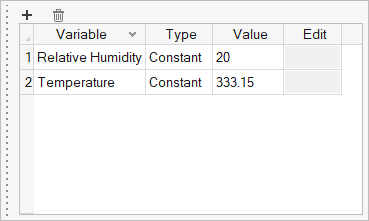
図 16. -
ガイドバーのをクリックしてします。
AcuSolveの実行
-
ソリューションリボンから 実行ツールをクリックします。

図 17. -
RunをクリックしてAcuSolveを起動します。

図 18.ヒント: AcuSolve実行中、Run StatusダイアログでAcuSolveジョブを右クリックし、View Log Fileを選択することで、解析プロセスの状況を確認できます。
HM-CFD Postによる結果のポスト処理
この手順では、温度、相対湿度、湿度の質量分率、速度のコンタープロットを作成します。
-
Postブラウザで、Flow Boundariesの横のアイコンをクリックして、すべてのサーフェスの表示をオフにします。
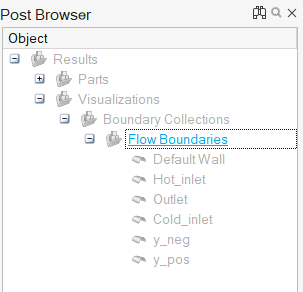
図 19. -
Slice Planesツールをクリックします。

図 20. -
モデリングウィンドウで、x-z平面を選択します。

図 21. -
スライス平面のマクロダイアログで、
 をクリックしてスライス平面を作成します。
-
 をクリックして、Legendのトグルスイッチをアクティブにします。
-
 をクリックして、Colormap NameをRainbow
Uniformに設定します。
をクリックして、Colormap NameをRainbow
Uniformに設定します。

図 22. -
ガイドバーで、をクリックして温度のコンタープロットを作成します。

図 23. -
温度コンターを非表示にして手順5~11を繰り返し、相対湿度について同様のコンタープロットを作成します。

図 24. -
相対湿度コンターを非表示にして手順5~11を繰り返し、湿度の質量分率について同様のコンタープロットを作成します。

図 25. -
湿度の質量分率コンターを非表示にして手順5~11を繰り返し、速度について同様のコンタープロットを作成します。

図 26.
要約
このチュートリアルでは、HyperMesh CFDとAcuSolveを使用して湿度輸送のシミュレーションを設定し、解析する方法を知ることができました。まず、HyperMesh CFD入力データベースをインポートして、流れの設定を定義しました。解析終了後、HyperMesh CFD Postを使用して、温度分布、相対湿度、湿度の質量分率、速度のコンタープロットを作成しました。