ACU-T:5000 移動座標(定常)による遠心送風機
前提条件
このチュートリアルを開始する前に、入門チュートリアルであるACU-T:1000 ユーザーインターフェースをすでに完了している必要があります。また、HyperMesh CFD、AcuSolveの基本を理解しているものとします。このシミュレーションを実行するには、ライセンス供与済みバージョンのHyperMesh CFDおよびAcuSolveにアクセスできる必要があります。
問題の説明
このチュートリアルで扱う問題は、図 1および図 2に図示しています。この問題は、前曲羽根型ホイール付き遠心送風機、吹き込みダクトおよび吹き出しダクト付きハウジングで構成されています。吹き込み面を通る流体は羽根型ホイールのハブに入り、羽根を通過する際に遠心力によって放射状に加速され、吹き出し面を通って送風機のハウジングを出ていきます。軸流ファンと比較して安価で単純であることから、遠心送風機は建築物のHVAC(暖房、換気、および空調)システムに広く使用されてきました。

図 1. 遠心送風機の概略図
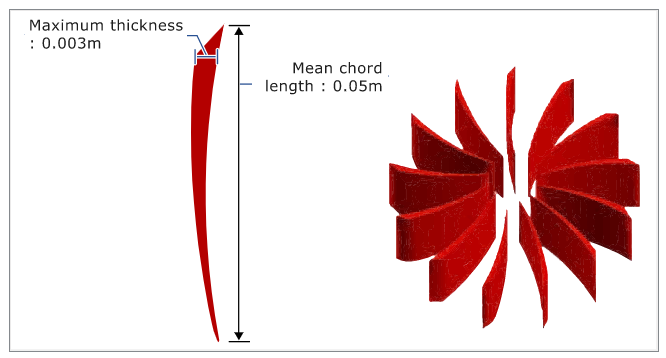
図 2. ファンの羽根の概略図
AcuSolveで羽根車の回転に基づいて圧力の上昇を計算するように、吹き込み口の境界条件は、質量流量ではなく全圧が使用されます。
この問題で扱う流体は空気であり、この空気の密度 (ρ)は1.225kg/m3、粘性 (μ)は1.781 x 10⁻⁵kg/m-secです。
HyperMesh CFDの起動とHyperMeshデータベースのオープン
-
ホームツールのファイルツールグループからOpen Modelツールをクリックします。

図 3.Open Fileダイアログが開きます。
形状の検証
Validateツールは、モデル全体をスキャンし、サーフェスおよびソリッド上でチェックを実行して、形状に不具合(フリーエッジ、閉じたシェル、交差、重複、スライバーなど)があればフラグ付けします。

図 4.
問題の設定
シミュレーションパラメーターとソルバーの設定
-
流れリボンから Physicsツールをクリックします。

図 5.Setupダイアログが開きます。 -
Physics modelsの設定で
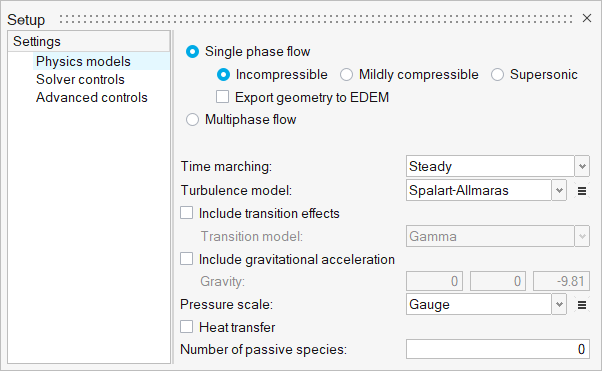
図 6. -
Solver controls設定をクリックし、下の図のようにパラメータが設定されていることを確認します。
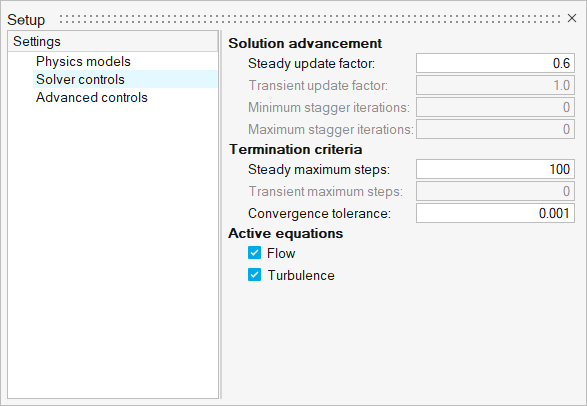
図 7.
材料プロパティの割り当て
-
流れリボンから 材料ツールをクリックします。

図 8. -
ウィンドウ選択を使用して、モデル全体を囲むボックスを描きます。
遠心送風機とハウジングソリッドの両方が選択されます。
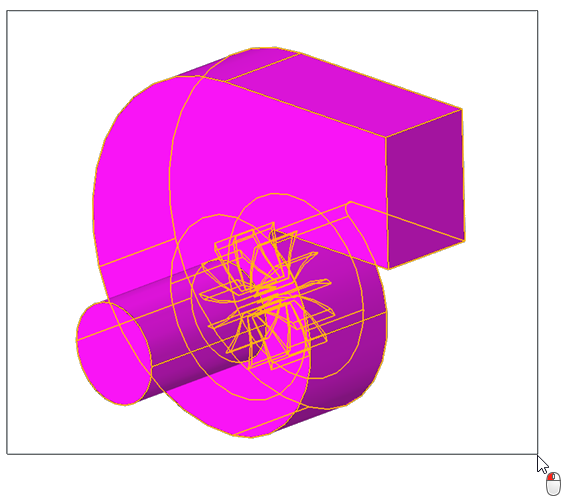
図 9. - ガイドバーで、
 をクリックしてコマンドを実行し、ツールを終了します。
参照座標系の定義
この手順では、羽根領域で流体の回転座標系を作成します。これにより、これらの領域にある各要素を指定の回転座標系で解析し、そのボリュームセットに回転体力を追加します。
-
ハウジングソリッドを非表示にします。
- エンティティセレクターをSolidsに設定します。
- 遠心ハウジングを選択します。
- 右クリックしてコンテキストメニューからHide形式を選択し、Hキーを押します。
遠心送風機のソリッドのみがモデリングウィンドウに表示されます。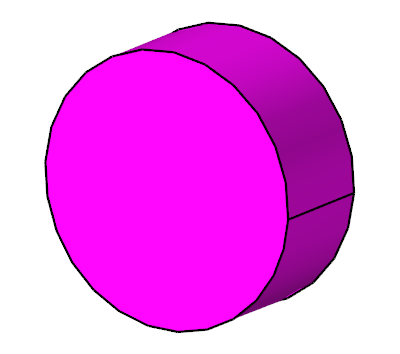
図 10. -
流れリボンから 参照座標ツールをクリックします。

図 11. -
回転軸を定義します。
-
Surf Centerスナップポイントを使用して、遠心送風機の中央に軸を配置します。
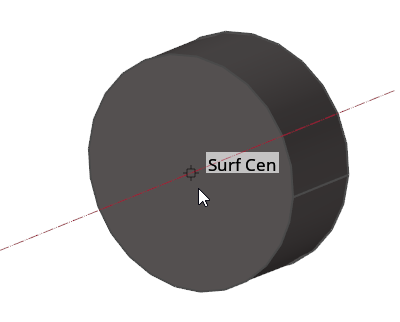
図 12. -
 をクリックして回転方向を反転させます。
-
テキストフィールドに157.09という値を入力します。
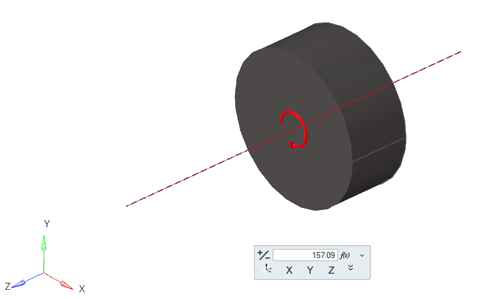
図 13.
-
Surf Centerスナップポイントを使用して、遠心送風機の中央に軸を配置します。
- ガイドバーで、をクリックしてコマンドを実行し、ツールを終了します。
流れ境界条件の定義
-
流れリボンの圧力ツールグループから、Stagnation Pressureツールをクリックします。

図 14. -
吹き込み口フェイスをクリックします。
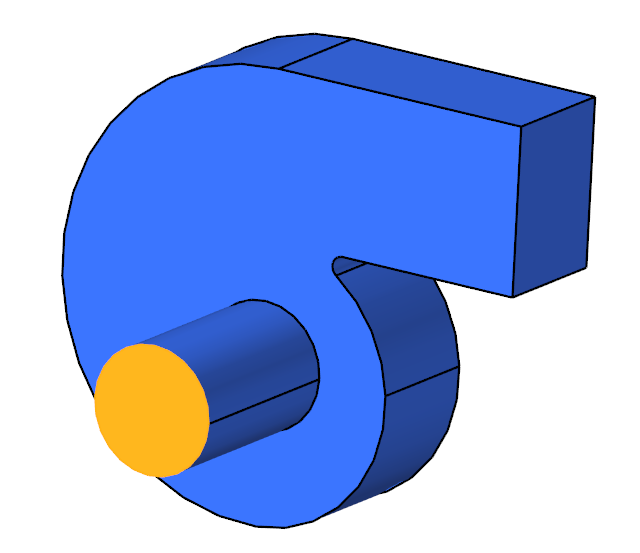
図 15. -
Turbulence viscosity ratioを10に設定します。
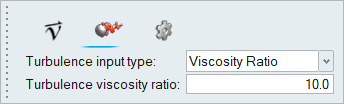
図 16. - ガイドバーで、をクリックしてコマンドを実行し、ツールを終了します。
-
Outletツールをクリックします。

図 17. -
吹き出し口フェイスをクリックします。
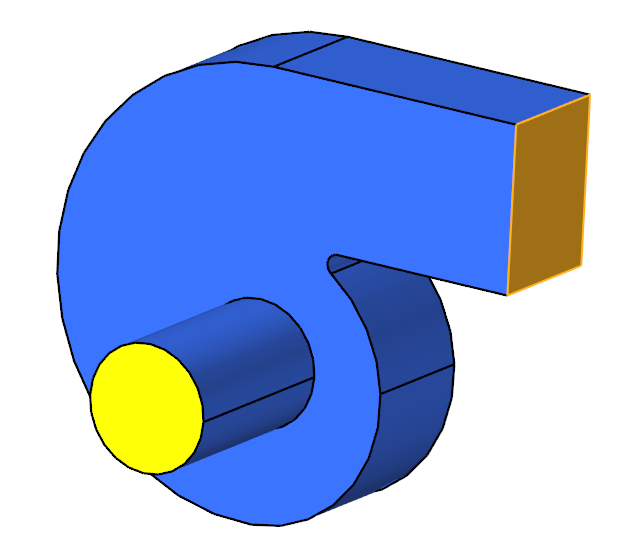
図 18. -
マクロダイアログ内、Static pressureとPressure loss factorの値が0であることを確認します。
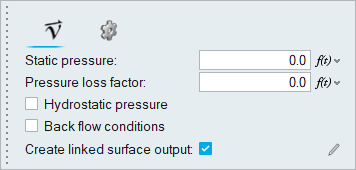
図 19. - ガイドバーで、をクリックしてコマンドを実行し、ツールを終了します。
メッシュの生成
-
メッシュリボンから Volumeツールをクリックします。

図 20.Meshing Operations ダイアログが開きます。注: モデルが検証されていない場合、バッチメッシュを実行する前にシミュレーションモデルを作成するように求められます。 -
その他すべてのデフォルト設定を受け入れます。
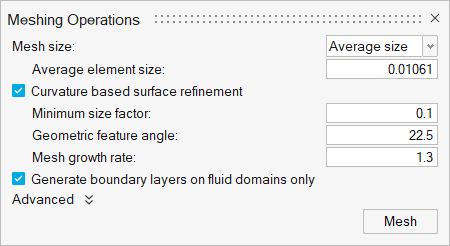
図 21.
サーフェスモニターの定義とAcuSolveの実行
-
右クリックしてコンテキストメニューからHideを選択するか、Hを押します。
遠心送風機のソリッドがモデリングウィンドウに表示されます。
図 22. -
ソリューションリボンから サーフェスツールをクリックします。

図 23. -
送風機のインタフェースを選択し、下図に示すように矢印が送風機の方に向いていることを確認します。
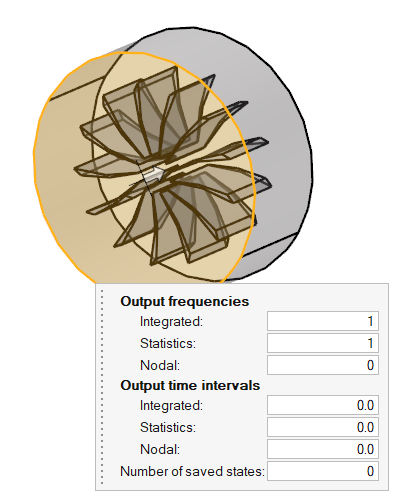
図 24. - ガイドバーで、をクリックしてコマンドを実行し、ツールを終了します。
-
ソリューションリボンから 実行ツールをクリックします。

図 25.Launch AcuSolveダイアログが開きます。 - 他のオプションはデフォルト設定のままにし、RunをクリックしてAcuSolveを起動します。
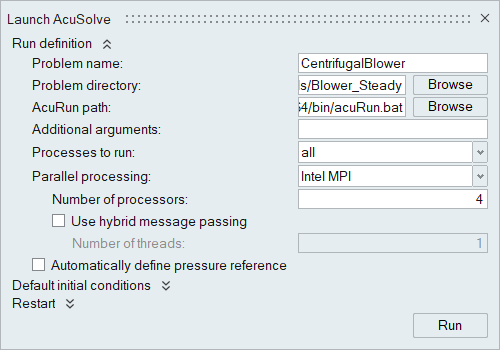
図 26.ヒント: AcuSolve実行中、Run StatusダイアログでAcuSolveジョブを右クリックし、View Log Fileを選択することで、解析プロセスの状況を確認できます。
HM-CFD Postによる結果のポスト処理
スライス平面上の圧力のプロット
-
Slice Planesツールをクリックします。

図 27. -
マクロダイアログで、
 をクリックして、法線方向に沿って-0.07の距離だけ平面を移動します。
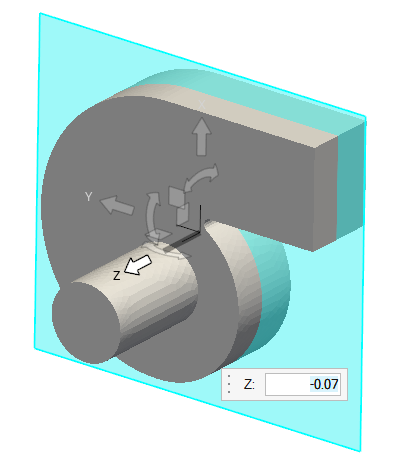
図 28. -
スライス平面のマクロダイアログで、
 をクリックしてスライス平面を作成します。
-
 をクリックして、Colormap NameをRainbow
Uniformに設定します。
をクリックして、Colormap NameをRainbow
Uniformに設定します。
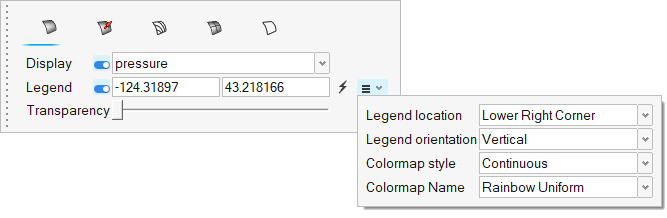
図 29. - ガイドバーで、をクリックしてコマンドを実行し、ツールを終了します。
-
Postブラウザで、すべてのパートと流れ境界を非表示にします。
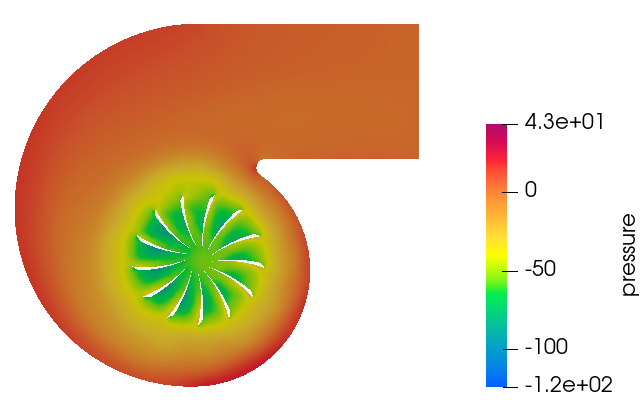
図 30.
流線のプロット
-
ツールをクリックします。

図 31. -
マクロダイアログで、をクリックして、法線方向に沿って-0.07の距離だけ平面を移動します。
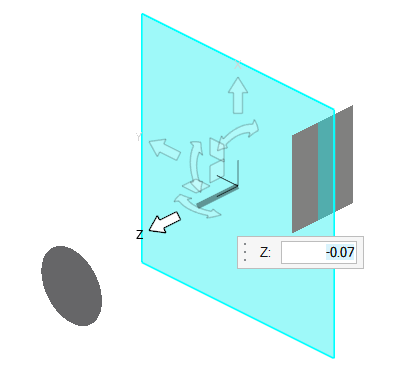
図 32. -
スライス平面マクロダイアログで、
 をクリックし、circle radiusを0.1に設定します。
-
Calculateをクリックします。
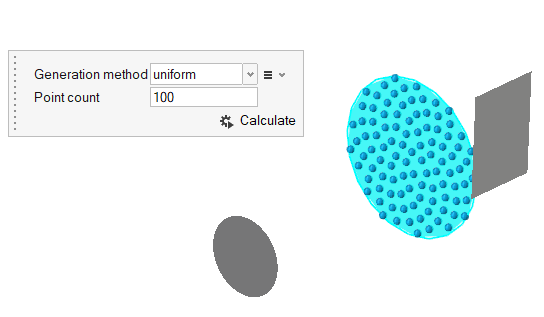
図 33. - ガイドバーで、をクリックしてコマンドを実行し、ツールを終了します。
-
ガイドバーの
 をクリックしてします。
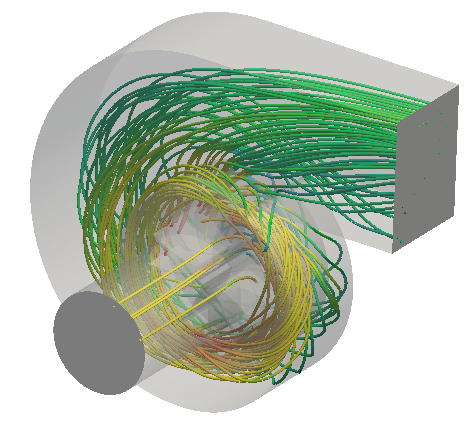
図 34.
要約
このチュートリアルでは、遠心送風機内に回転座標系を指定した定常状態シミュレーションを設定する基本的なワークフローに取り組みました。まず、メッシュをインポートし、ケースが設定された後、AcuSolveを使用して解を生成しました。次に、HyperMesh CFD postを使って、圧力と速度の流線のコンタープロットを作成しました。