ACU-T:5101 ファンコンポーネントのPQ法によるモデリング
前提条件
このシミュレーションでは、中間部に内蔵ファンを設けた管内部の流れの定常状態をシミュレーションする方法について説明します。このチュートリアルを開始する前に、入門チュートリアルであるACU-T:1000 ユーザーインターフェースをすでに完了している必要があります。また、HyperMesh CFD、AcuSolveの基本を理解しているものとします。このシミュレーションを実行するには、ライセンス供与済みバージョンのHyperMesh CFDおよびAcuSolveにアクセスできる必要があります。
問題の説明
このチュートリアルで解析する問題を以下の図に示します。この問題には、回転速度が377rad/sec(約3600RPM)、肉厚が0.06m、先端半径が0.11mの内蔵ファンがあります。入口での体積流量は0.322675m3/sec(約1212.3m3/hr)です。この問題を定常状態の実行としてシミュレーションし、ファン領域全体の圧力上昇を計算します。
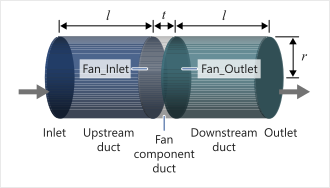
図 1.
HyperMesh CFDの起動とHyperMeshデータベースのオープン
-
ホームツールのファイルツールグループからOpen Modelツールをクリックします。

図 2.Open Fileダイアログが開きます。
形状の検証
Validateツールは、モデル全体をスキャンし、サーフェスおよびソリッド上でチェックを実行して、形状に不具合(フリーエッジ、閉じたシェル、交差、重複、スライバーなど)があればフラグ付けします。

図 3.
流れのセットアップ
一般的なシミュレーションパラメータの設定
-
流れリボンから Physicsツールをクリックします。

図 4.Setupダイアログが開きます。 -
Physics modelsの設定で
- Time marchingがSteadyに設定されていることを確認します。
- Turbulence modelにSpalart-Allmarasを選択します。
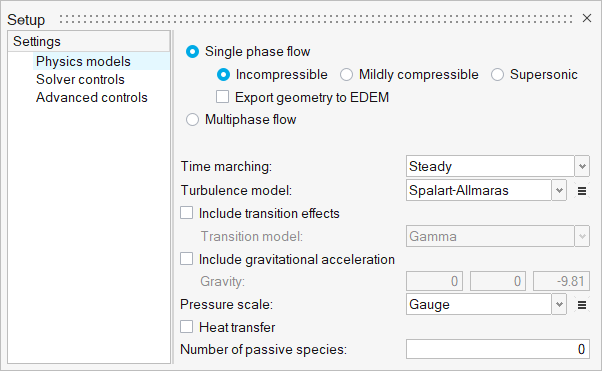
図 5. -
Solver controls設定をクリックし、下図のとおりにパラメータが設定されていることを確認します。
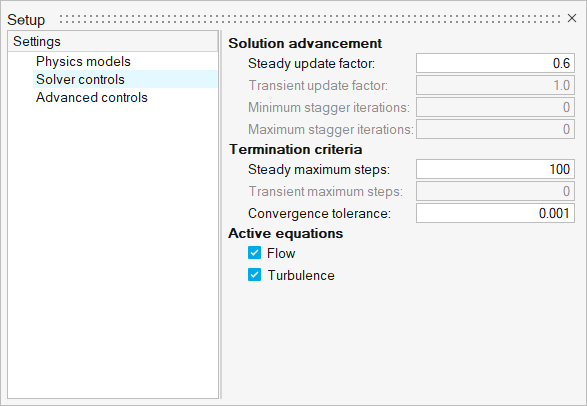
図 6.
材料プロパティの割り当て
-
流れリボンから 材料ツールをクリックします。

図 7. -
ガイドバーの
 をクリックしてツールを終了します。
ファンコンポーネントの定義
-
流れリボンで、Domainツールセットの横の矢印をクリックし、Fan Componentを選択します。
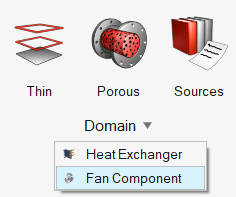
図 8. -
中央のソリッドをファンコンポーネントボリュームとして選択します。
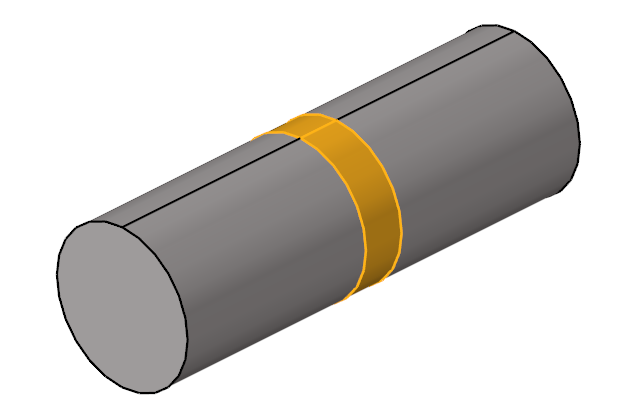
図 9. -
ガイドバーで、Surfacesをクリックして、下に示すフェイスをファンコンポーネントの入口として選択します。
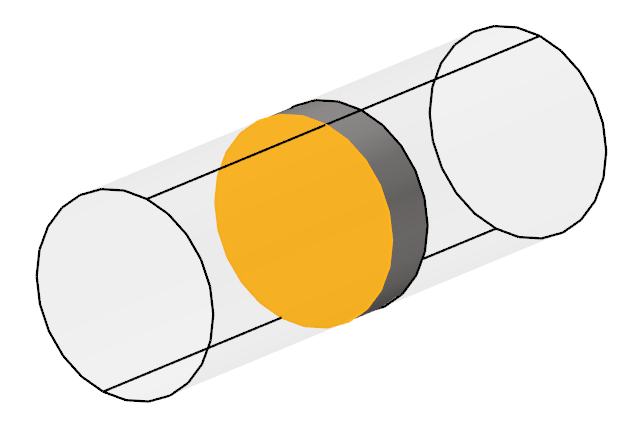
図 10. -
View Controlsツールバーで、形状の可視化モードをShaded GeometryからTransparent Geometryに変更します。
これにより、次の手順で軸方向ベクトルを表示できるようになります。
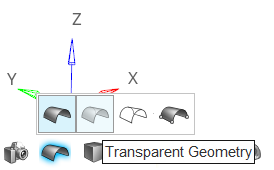
図 11. -
マクロダイアログの
 をクリックして、軸ベクトルを+X方向に反転させます。
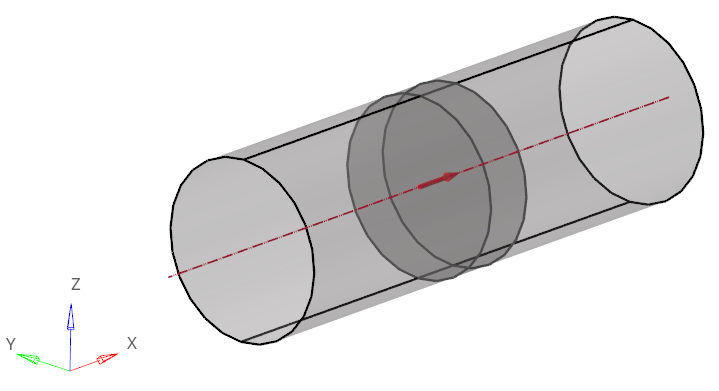
図 12. -
Thickness (m)に0.06と入力します。
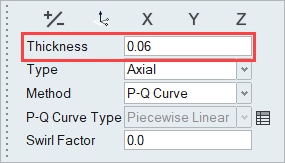
図 13. -
P-Q Curve Typeの横の
 をクリックして、Profile Editorを開きます。
-
 をクリックして、fanPQcurve.csvを保存した場所に移動し、このファイルを開きます。
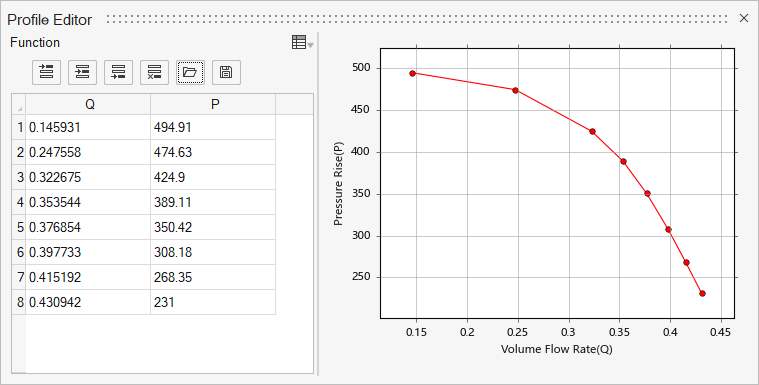
図 14.注: 体積流量(Q)と圧力上昇(P)の単位は、それぞれm3/secとPaです。 - ガイドバーで、
 をクリックしてコマンドを実行し、ツールを終了します。
流れ境界条件の定義
-
流れリボンのProfiledツールグループから、Volumetric Flow Rateツールをクリックします。

図 15. -
以下に示す入口のサーフェスをクリックします。
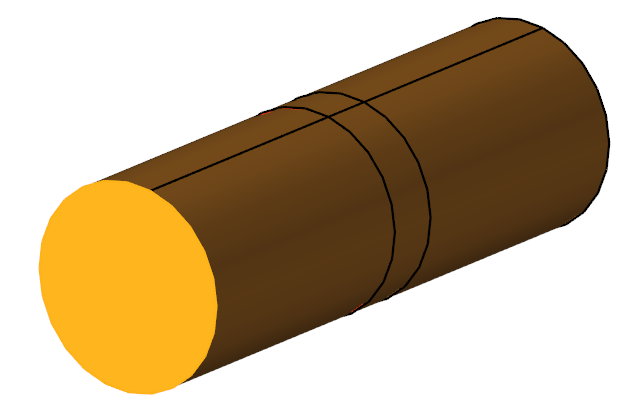
図 16. -
マクロダイアログでvolumetric flow rate (m3/sec)に0.322675を入力します。
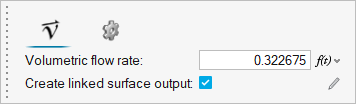
図 17. - ガイドバーで、をクリックしてコマンドを実行し、ツールを終了します。
-
Outletツールをクリックします。

図 18. -
下図でハイライトされている面を選択し、ガイドバーのをクリックします。
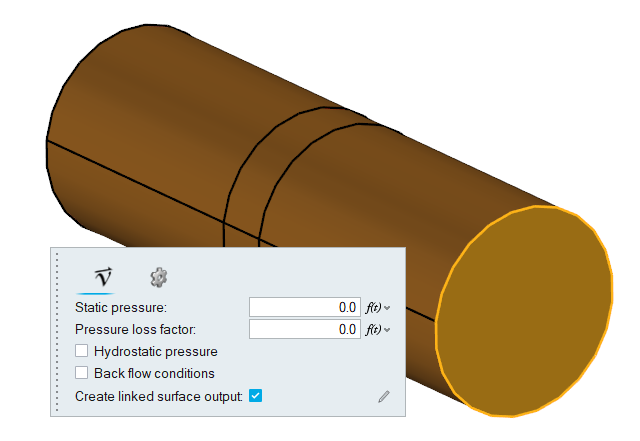
図 19.
メッシュの生成
-
メッシュリボンから Volumeツールをクリックします。

図 20. -
Meshing Operationsダイアログで、Average element sizeを0.01に、Mesh growth rateを1.1に設定します(まだ設定されていない場合)。
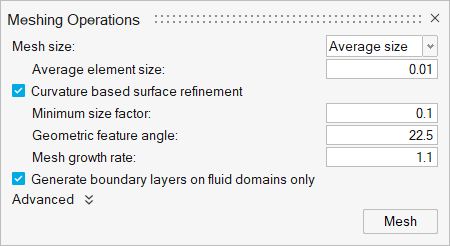
図 21.
サーフェスモニターの定義とAcuSolveの実行
-
エンティティセレクターをSolidsに設定します。

図 22. -
以下でマークしたファンコンポーネントのダクトを選択し、これを前後のダクトから隔離して表示します。
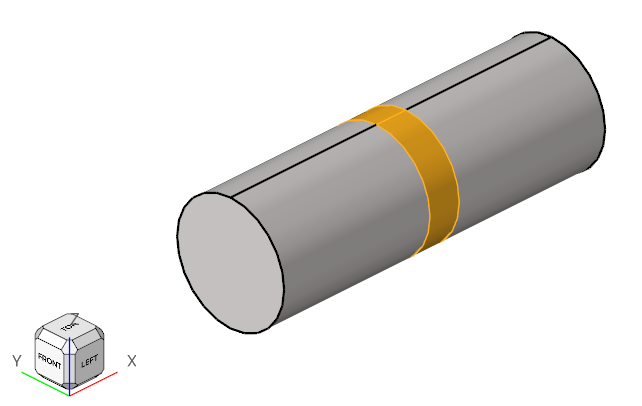
図 23. -
右クリックしてコンテキストメニューからIsolateを選択するか、Iを押します。
ファンコンポーネントのソリッドがモデリングウィンドウに表示されます。
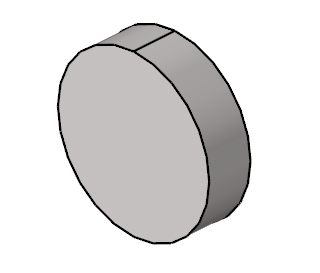
図 24. -
ソリューションリボンから サーフェスツールをクリックします。

図 25. -
ファンの前面を選択し、下図に示すように矢印がファンコンポーネントの方に向いていることを確認します。
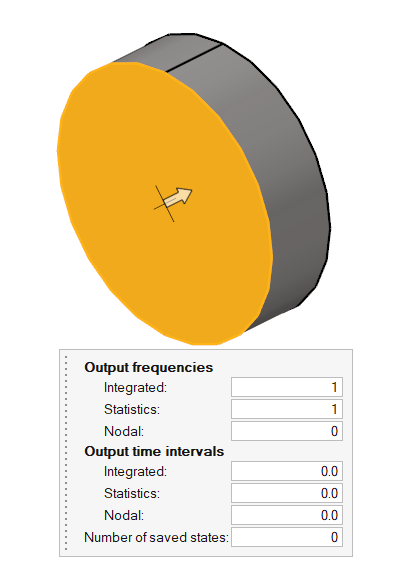
図 26. - ガイドバーで
 をクリックすると、コマンドを実行し、ツール内に留まります。
 -
ファンコンポーネントを回転させ、後面を選択します。
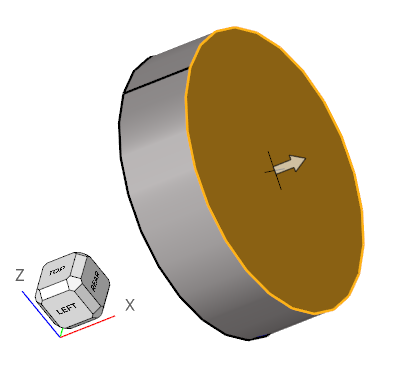
図 27. -
 をクリックし、凡例でsurface_outputの名前をFAN_outletに変更して、をクリックしてツールを終了します。
-
ソリューションリボンから 実行ツールをクリックします。

図 28.Launch AcuSolveダイアログが開きます。 - 他のオプションはデフォルト設定のままにし、RunをクリックしてAcuSolveを起動します。
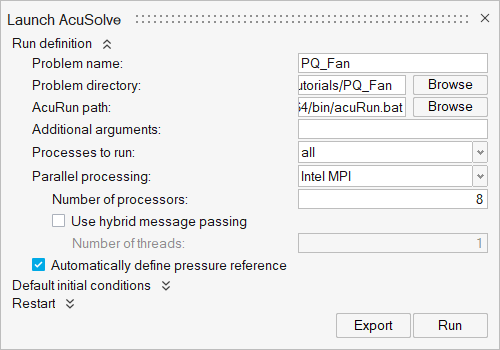
図 29.
Plotツールでのポスト処理
-
SolutionリボンでPlotツールをクリックします。

図 30.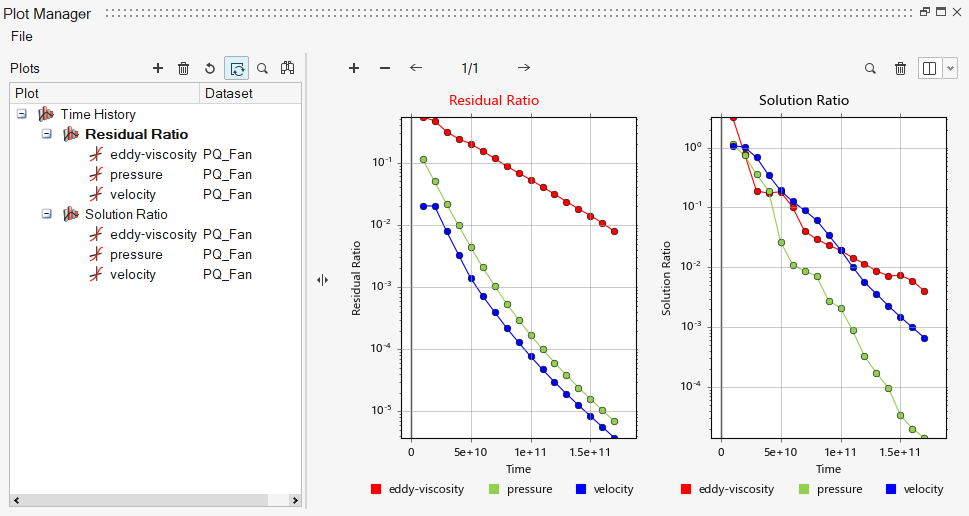
図 31. -
 をクリックして、新しいプロットを作成します。
-
PartsでFan_inletとFan_oultetを選択し、入口と出口での圧力を表示します。
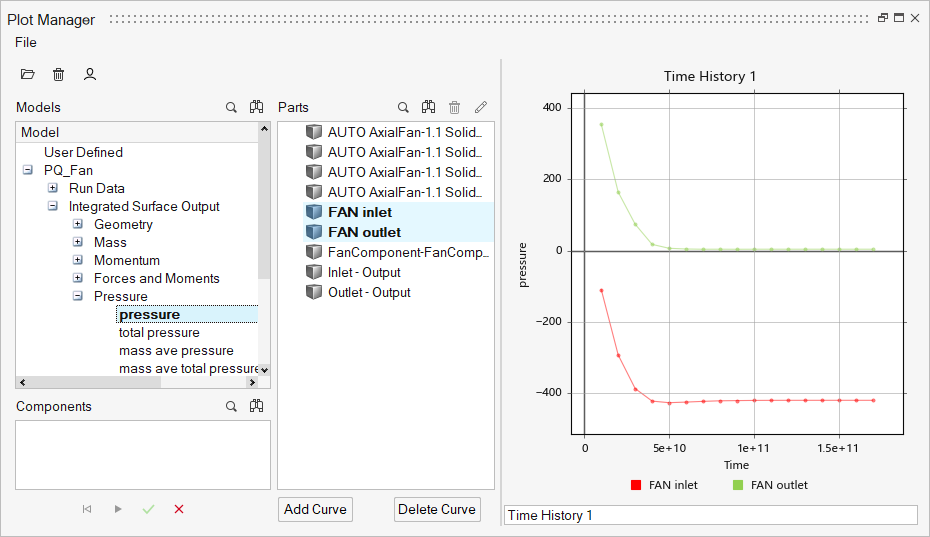
図 32. -
PartsでFAN outletを選択し、Insert Fieldをクリックして以下のように値の一部として欄を挿入します。
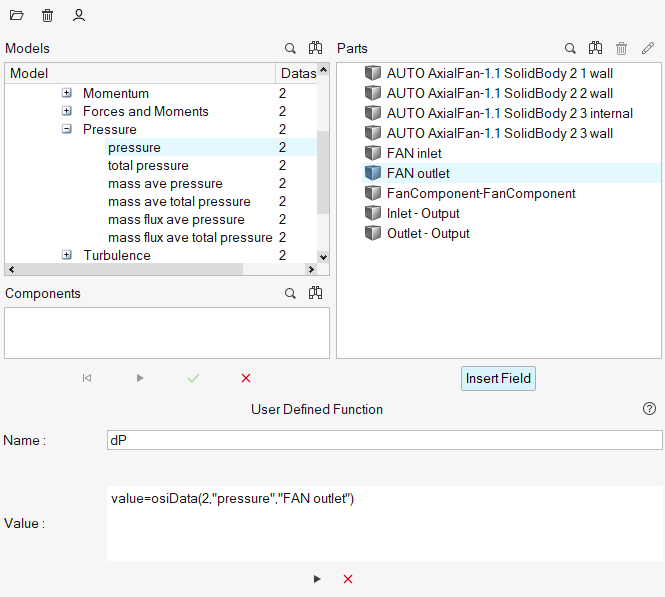
図 33. -
をクリックし、ユーザー定義関数を追加します。
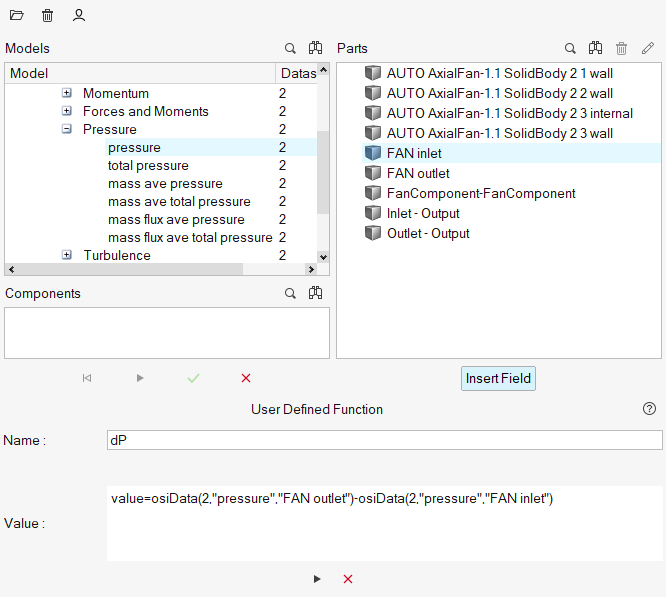
図 34. -
x axisをクリックし、Time Stepsに切り替えます。
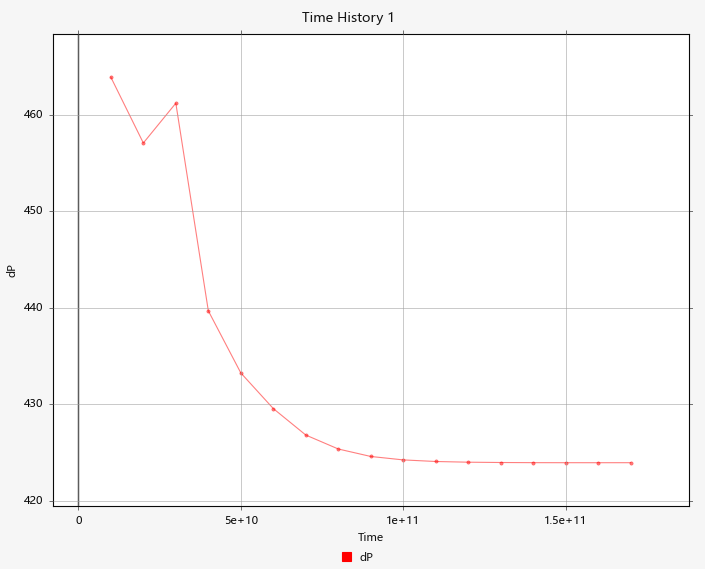
図 35.上の図から、圧力が6回目の反復あたりで安定し、その後は、0.322675m3/secの体積流量に対して、FAN_inletとFAN_outletの間の圧力差が423.97Paに維持されることが確認できます。これは424.9Paの基準圧力増加とほぼ同じです。
要約
このチュートリアルでは、HyperMesh CFDを使用して、PQファンコンポーネントを扱うシミュレーションを設定し、解析する方法を知ることができました。形状をインポートして、シミュレーションパラメータ、ファンコンポーネント、流れ境界条件を定義しました。解が計算された後に、HM-CFD Plotツールでファンの入口と出口の圧力をプロットしました。