ACU-T:6000 静的ミキサーのシミュレーション – AcuTrace
前提条件
このチュートリアルでは、ポスト処理モジュールAcuTraceと組み合わせた、静的ミキサーのシミュレーションの設定、解析、および結果表示のための手順を説明します。このシミュレーションでは、AcuSolveを使用して、単純なミキサー内での種の混合を計算し、AcuTraceを使用して、ミキサー内での有限質量粒子の運動を計算します。このチュートリアルは、AcuTraceを使用して微粒子の流れを可視化するために必要な概念を紹介することを目的としています。
このチュートリアルを開始する前に、入門チュートリアルであるACU-T:1000 ユーザーインターフェースをすでに完了している必要があります。また、HyperMesh CFD、AcuSolveの基本を理解しているものとします。このチュートリアルでは、AcuSolveの以下の追加機能を紹介します。
- AcuTraceを使用した有限質量粒子の生成。
- HyperMesh CFD Postに読み込むためのAcuTransTraceによる節点出力データの変換。
- 粒子の運動を可視化するためのHyperMesh CFD Postによる節点出力のポスト処理。
このチュートリアルを開始するには、本チュートリアルで使用されるファイルを作業ディレクトリにコピーしてください。
注: このチュートリアルでは、ジオメトリのクリーンアップやメッシュの設定に関する手順は説明していません。
問題の説明
このチュートリアルで扱う問題は、図 1で図示しています。これは、菅内での混合を促進するための湾曲したいくつかの壁を含むミキシング菅で構成されます。入口の直径は0.1m、ミキシング菅の長さは0.525mです。フィンの平均直径は0.1mです。フィンの最大厚みは0.003mです。
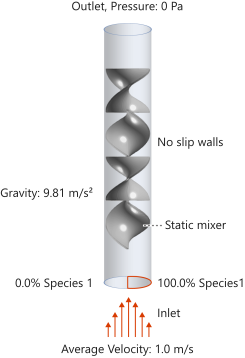
図 1.
入口での境界条件は、速度が1.0m/sの十分に進展した入口プロファイルが生成されるように定義されます。入口のある部分は、species_1が100%含まれるように定義され、他の部分はspecies_1が0%となるように定義されます。
この問題で扱う流体はエポキシ樹脂であり、この樹脂の密度は1264.0kg/m3、粘性は1.49kg/m-secです。
HyperMesh CFDの起動とHyperMeshデータベースのオープン
-
ホームツールのファイルツールグループからOpen Modelツールをクリックします。

図 2.Open Fileダイアログが開きます。
形状の検証
Validateツールは、モデル全体をスキャンし、サーフェスおよびソリッド上でチェックを実行して、形状に不具合(フリーエッジ、閉じたシェル、交差、重複、スライバーなど)があればフラグ付けします。
シミュレーションの物理パートに集中するために、このチュートリアルの入力ファイルにはすでに検証済みの形状が含まれています。形状リボンのValidateアイコンの左上隅に青色のチェックマークが表示されていることを確認します。これは、形状が有効で、フロー設定に進めることを示しています。

図 3.
図 3.
問題の設定
シミュレーションパラメーターとソルバーの設定
-
流れリボンから Physicsツールをクリックします。

図 4.Setupダイアログが開きます。 -
Physics modelsの設定で
- Time marchingがSteadyに設定されていることを確認します。
- Turbulence modelにSpalart-Allmarasを選択します。
- Number of passive speciesを1に設定します。
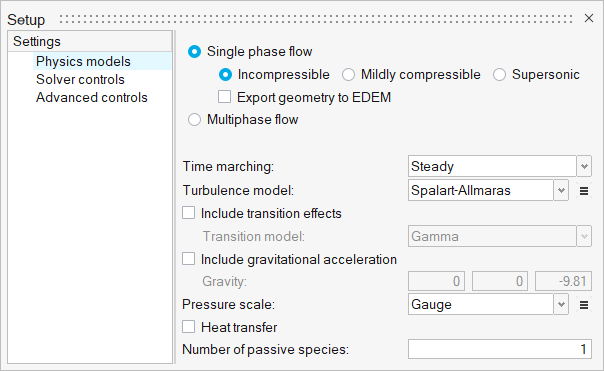
図 5. -
Solver controls設定をクリックし、下図のとおりにパラメータが設定されていることを確認します。
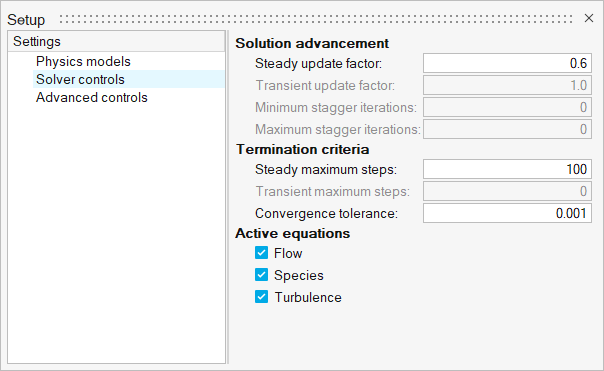
図 6.
材料モデルの定義
-
流れリボンから Material Libraryツールをクリックします。

図 7.Material Libraryダイアログが開きます。 -
 をクリックして新しい流体材料モデルを追加します。
-
Densityタブで:
- TypeをConstantに設定します。
- Densityの値を1264kg/m3に設定します。
- Isothermal compressibilityの値を0に設定します。
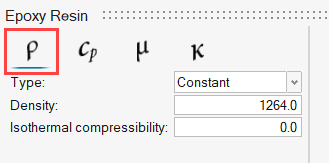
図 8. -
Specific Heatタブをクリックし、Specific heatの値を2386J/kg-Kに設定します。
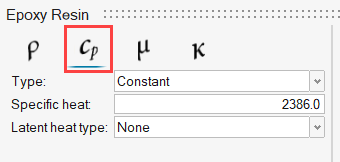
図 9. -
Viscosityタブをクリックし、Viscosityの値を1.49kg/m-sに設定します。
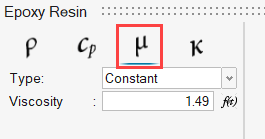
図 10. -
Conductivityタブをクリックし、Conductivityの値を0.286W/m-K、Turbulent Prandtl numberを0.91に設定します。
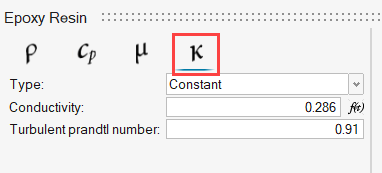
図 11.
材料プロパティの割り当て
-
流れリボンから 材料ツールをクリックします。

図 12. -
ソリッドモデルを選択し、流体媒体として Epoxy_Resinを選択します。
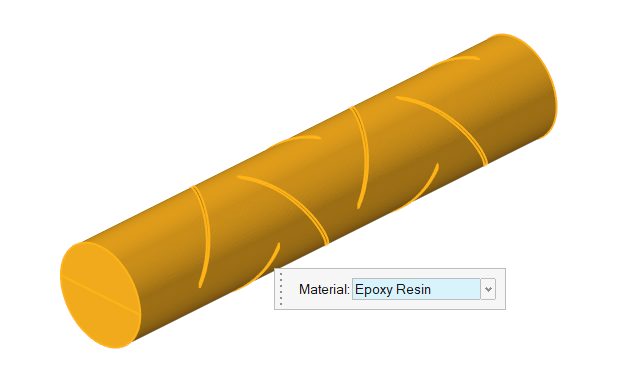
図 13. - ガイドバーで、
 をクリックしてコマンドを実行し、ツールを終了します。
流れ境界条件の定義
-
流れリボンのProfiledツールグループから、Profiled Inletツールをクリックします。

図 14. -
モデリングウィンドウで、下の図でハイライト表示されている給気口サーフェスをクリックします。
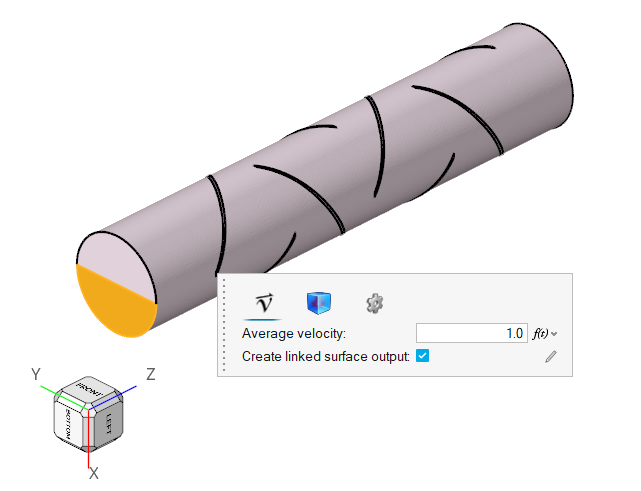
図 15. -
SpeciesタブをクリックしてSpecies 1に1.0の値を入力します。
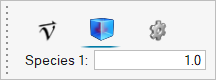
図 16. - ガイドバーで
 をクリックすると、コマンドを実行し、ツール内に留まります。
 -
下図でハイライトされている別の注入口サーフェスを選択します。
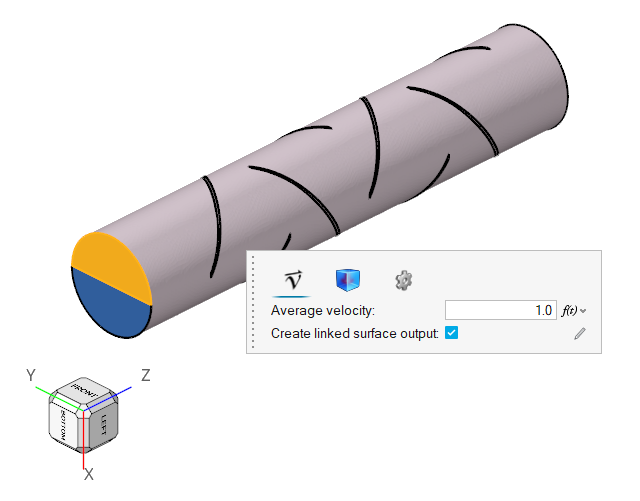
図 17. - ガイドバーでをクリックすると、コマンドを実行し、ツール内に留まります。
-
Outletツールをクリックします。

図 18. -
下図でハイライトされているサーフェスを選択し、ガイドバーの
 をクリックします。
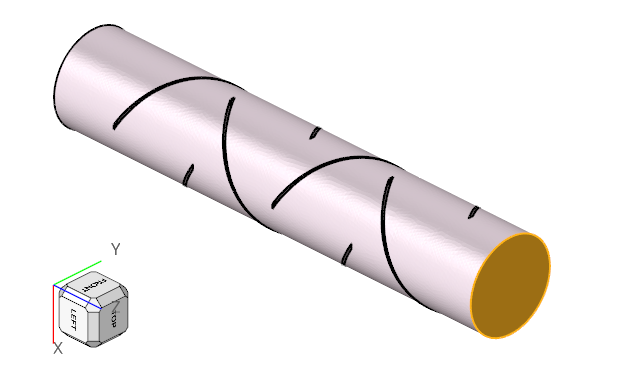
図 19. -
No Slipツールをクリックします。

図 20. -
下図でハイライトされている菅の壁を選択し、ガイドバーのをクリックします。
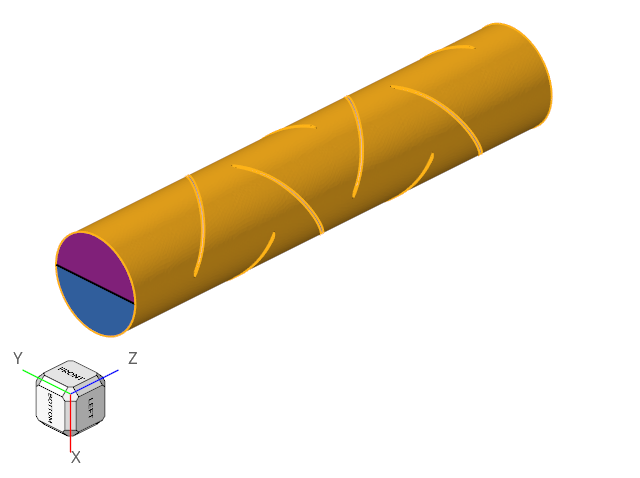
図 21. -
下図でハイライトされているすべてのサーフェスを選択し、ガイドバーのをクリックします。
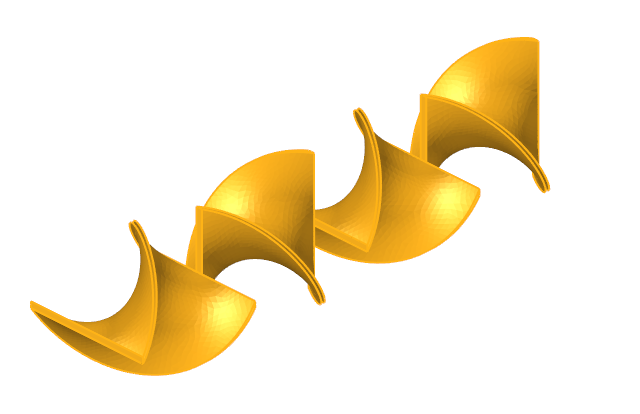
図 22. -
ガイドバーの
 をクリックします。
サーフェスモニターの定義とAcuSolveの実行
-
ソリューションリボンから Volumesツールをクリックします。

図 23. -
モデルを選択し、ガイドバーのをクリックします。
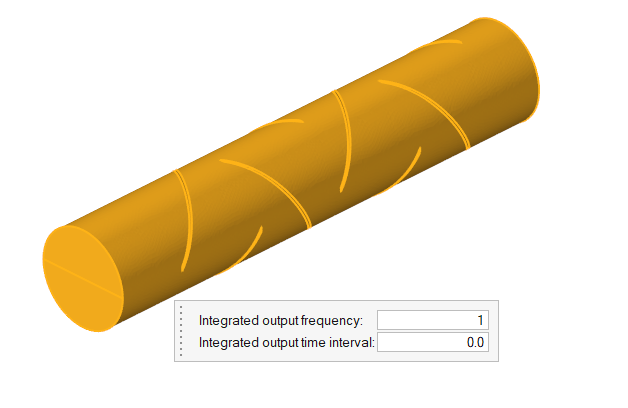
図 24. -
ガイドバーのをクリックします。
-
ソリューションリボンから 実行ツールをクリックします。

図 25.Launch AcuSolveダイアログが開きます。 -
他のオプションはデフォルト設定のままにし、RunをクリックしてAcuSolveを起動します。
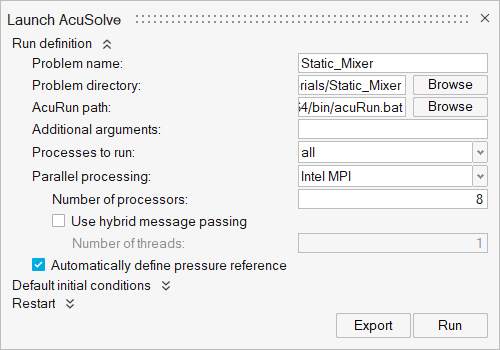
図 26.
Plotツールでのポスト処理
-
SolutionリボンでPlotツールをクリックします。

図 27. -
シミュレーションが進行するにつれて残差指標と時間増分指標がどうなるか確認します。
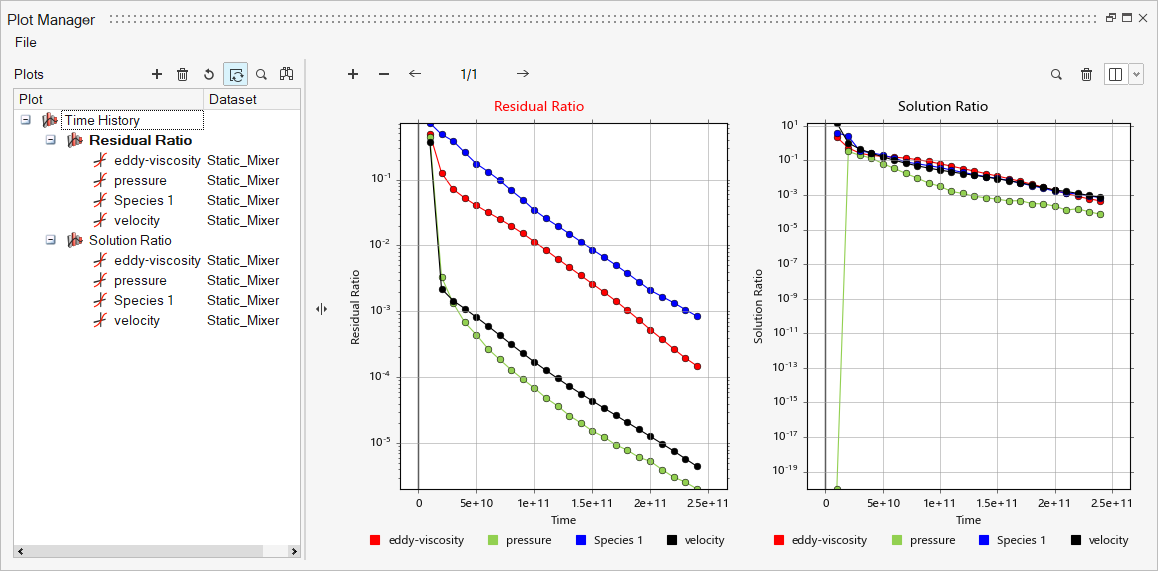
図 28.
HyperMesh CFD Postによるポスト処理
-
ホームツールのファイルツールグループから、Open Modelツールをクリックします。
図 29. -
Reader OptionsダイアログでDefault Stepが Lastに設定されていることを確認し、Importをクリックします。
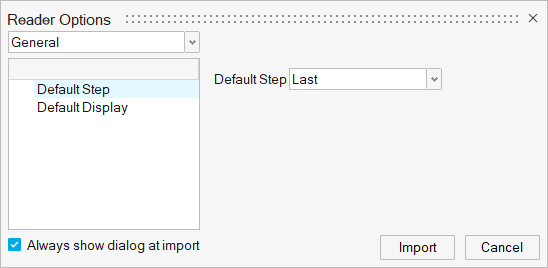
図 30.ソリッドとすべてのサーフェスがPostブラウザに読み込まれます。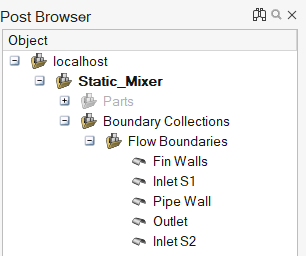
図 31. -
PostブラウザでPipe
Wallを右クリックしてEditを選択します。Transparencyを80%程度に設定します。
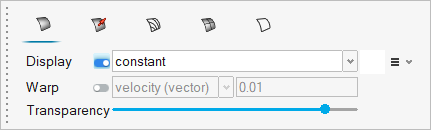
図 32. -
同様に、Fin WallsのTransparencyを30%程度に編集します。
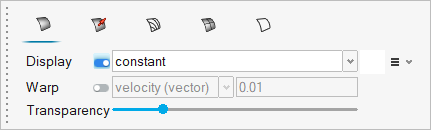
図 33. -
Slice Planesツールをクリックします。

図 34. -
モデリングウィンドウでx-z平面を選択し、Calculateをクリックします。
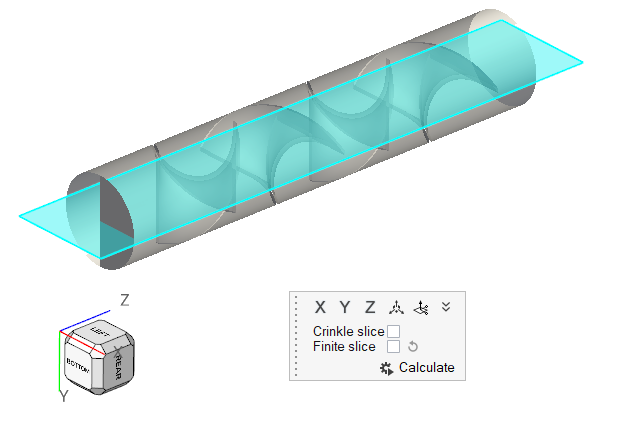
図 35. -
 をクリックして凡例をリセットします。
-
 をクリックして、Colormap nameをRainbow
Uniformに設定します。
をクリックして、Colormap nameをRainbow
Uniformに設定します。
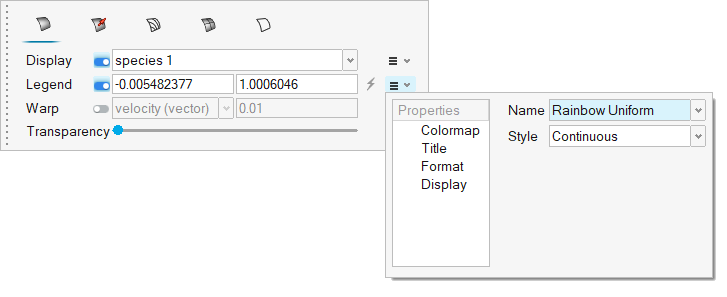
図 36. -
ガイドバーのをクリックします。
以下のプロットは、ミキシング効率が、出口におけるspecies 1の最大値が0.7に低下し、最小値が0.3に上昇していることを示しています。
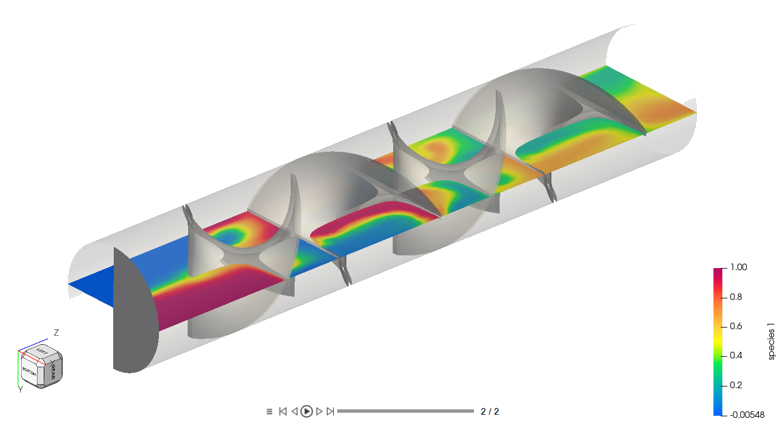
図 37.
AcuTraceのための粒子トレース属性の準備
静的解析のための粒子トレースパラメータの定義
-
Setupツールをクリックします。

図 38. -
Mesh motionがチェックされている場合はこれをオフにします。
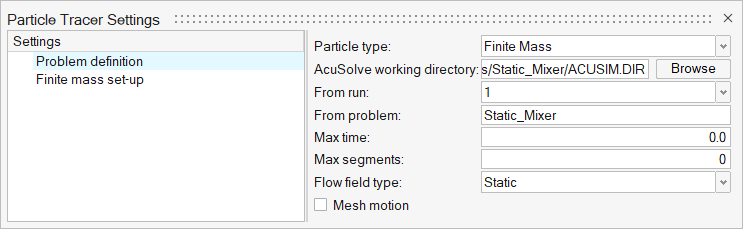
図 39. -
Finite mass set-upをクリックし、すべてのパラメータを以下のようにします。
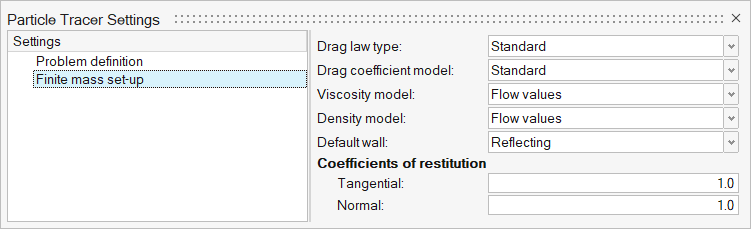
図 40.
粒子シードの定義
-
Seedsツールをクリックします。

図 41. -
Seed locationウィンドウで
 をクリックします。
-
seeds1.csvファイルを選択し、Openをクリックします。
これは、Inlet S1からフィードされる粒子で構成されています。
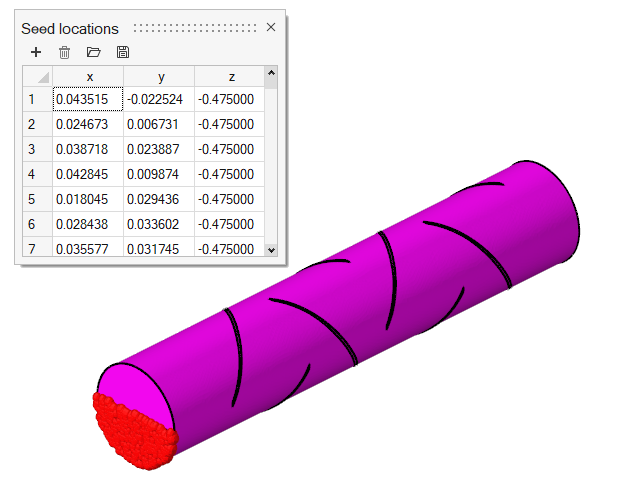
図 42. -
ガイドバーのParametersをクリックして、以下の詳細を入力します。
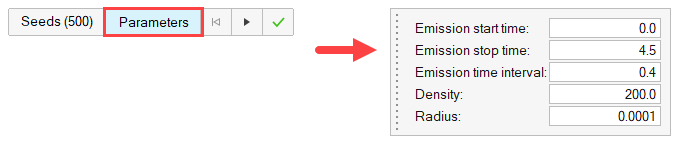
図 43. -
ガイドバーのをクリックし、変更を実行します。
-
同じプロセスを繰り返し、seeds2.csvを開きます。
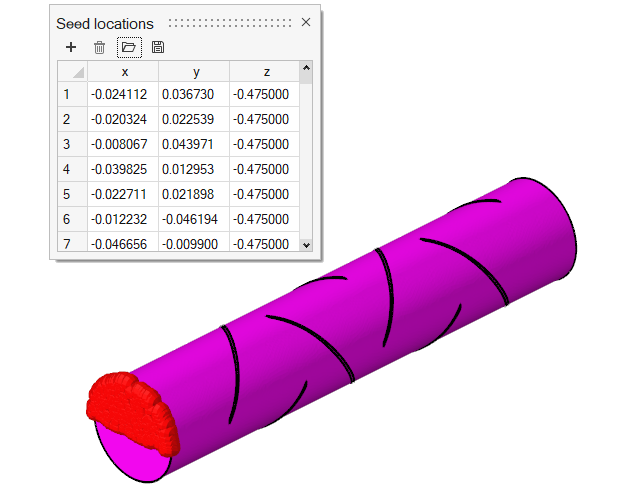
図 44. -
ガイドバーのParametersをクリックして、以下の詳細を入力します。
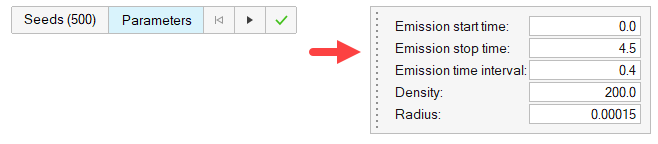
図 45. -
ガイドバーのをクリックし、変更を実行します。
- ガイドバーで、をクリックしてコマンドを実行し、ツールを終了します。
有限質量境界条件の定義
-
Reflectingツールをクリックします。

図 46. -
Boundary Conditionsウィンドウで、Pipe Wallを選択し、Coefficients of restitutionの値を0.2に設定します。
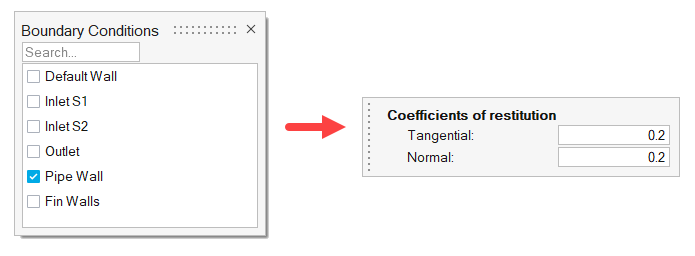
図 47. -
ガイドバーのをクリックし、変更を実行します。
-
Boundary Conditionsウィンドウで、Fin Wallsを選択し、Coefficients of restitutionの値を0.8に設定します。
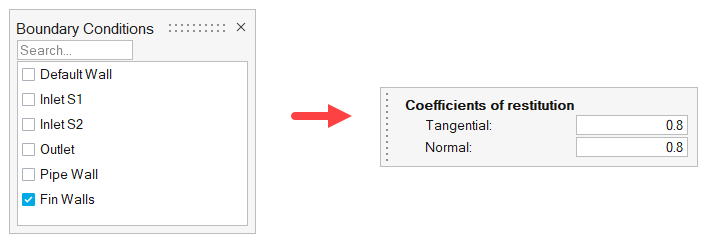
図 48. -
ガイドバーのをクリックし、変更を実行します。
- ガイドバーで、をクリックしてコマンドを実行し、ツールを終了します。
-
Stoppingツールをクリックします。

図 49. -
ガイドバーのをクリックし、次にをクリックます。
出力パラメータの定義
-
Outputツールをクリックします。

図 50. -
Trace outputをクリックし、以下のように値を入力します。
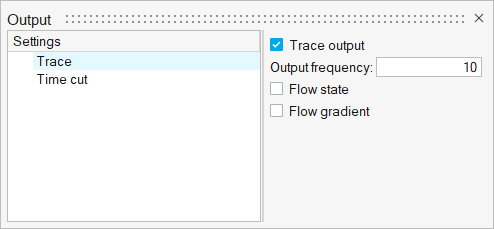
図 51. -
Time cut設定をクリックし、以下のように値を入力します。
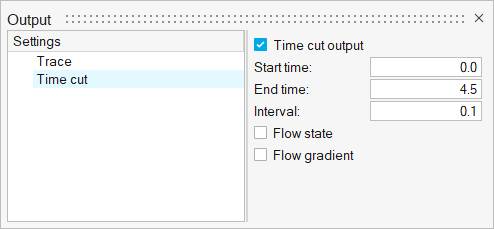
図 52.
AcuTraceの実行
-
Runツールをクリックします。

図 53. -
他のオプションはデフォルト設定のままにし、RunをクリックしてAcuTraceを起動します。
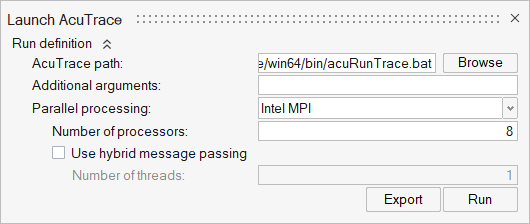
図 54.
Ensightの結果変換
-
Convertツールをクリックします。

図 55.AcuTrace Data Translatorウィンドウが開きます。 -
Data TypeをTime Cutに設定します。
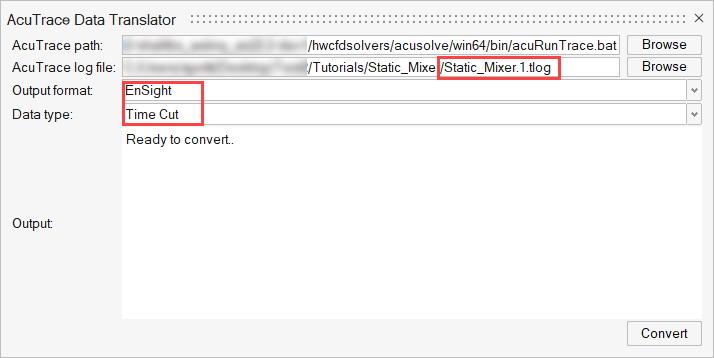
図 56. -
Convertをクリックします。
変換に成功すると、2つのEnsight結果ファイルが生成されます。
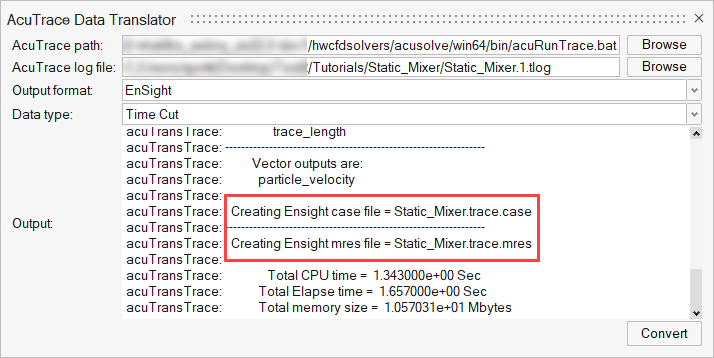
図 57.
Ensightファイルのポスト処理
-
ホームツールのファイルツールグループから、Open Modelツールをクリックします。
図 58. -
作業ディレクトリでEnsightのケースファイル(static_mixer.trace.case)を開き、ポスト処理の結果を読み込みます。
注: 警告が開かれ、一部の結果が以前に読み込まれていた場合は、まずその結果を削除してから現在の結果を読み込むことを試みます。Continueをクリックします。ソリッドと粒子に沿ったすべてのサーフェスがPostブラウザに読み込まれます。
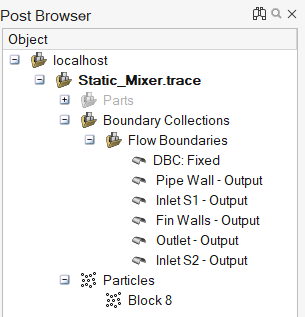
図 59. -
DisplayをRadiusに設定します。をクリックし、Point Radiusを0.003に設定します。
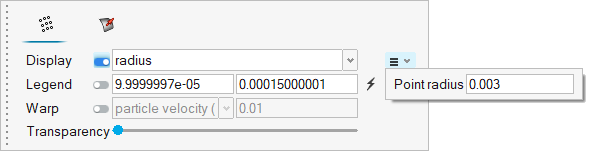
図 60. -
Legendのトグルスイッチをアクティブにし、をクリックして範囲を更新します。
-
をクリックしてColormapのNameをRainbow
Desaturatedに、StyleをFilledに、Colorsを2に設定します。
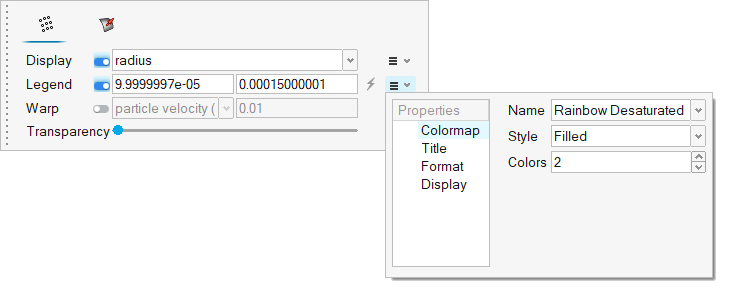
図 61. -
Displayプロパティに切り替えます。OrientationをHorizontalに設定し、Lower
Centerボタンを選択します。
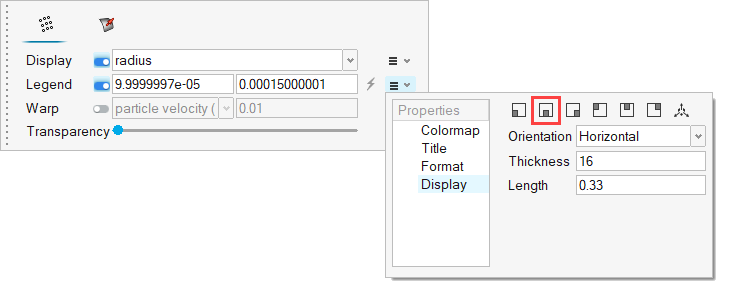
図 62. -
View Cube上のIsometricフェイスをクリックし、モデルを揃えます。
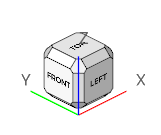
図 63. -
領域内の粒子の運動をより正確に見ることができるよう、モデルを下の図のように回転します。
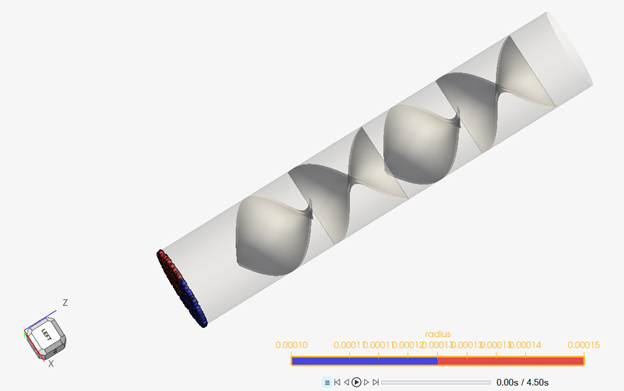
図 64. -
モデリングウィンドウの下部にある
 をクリックし、流れのアニメーションを表示します。
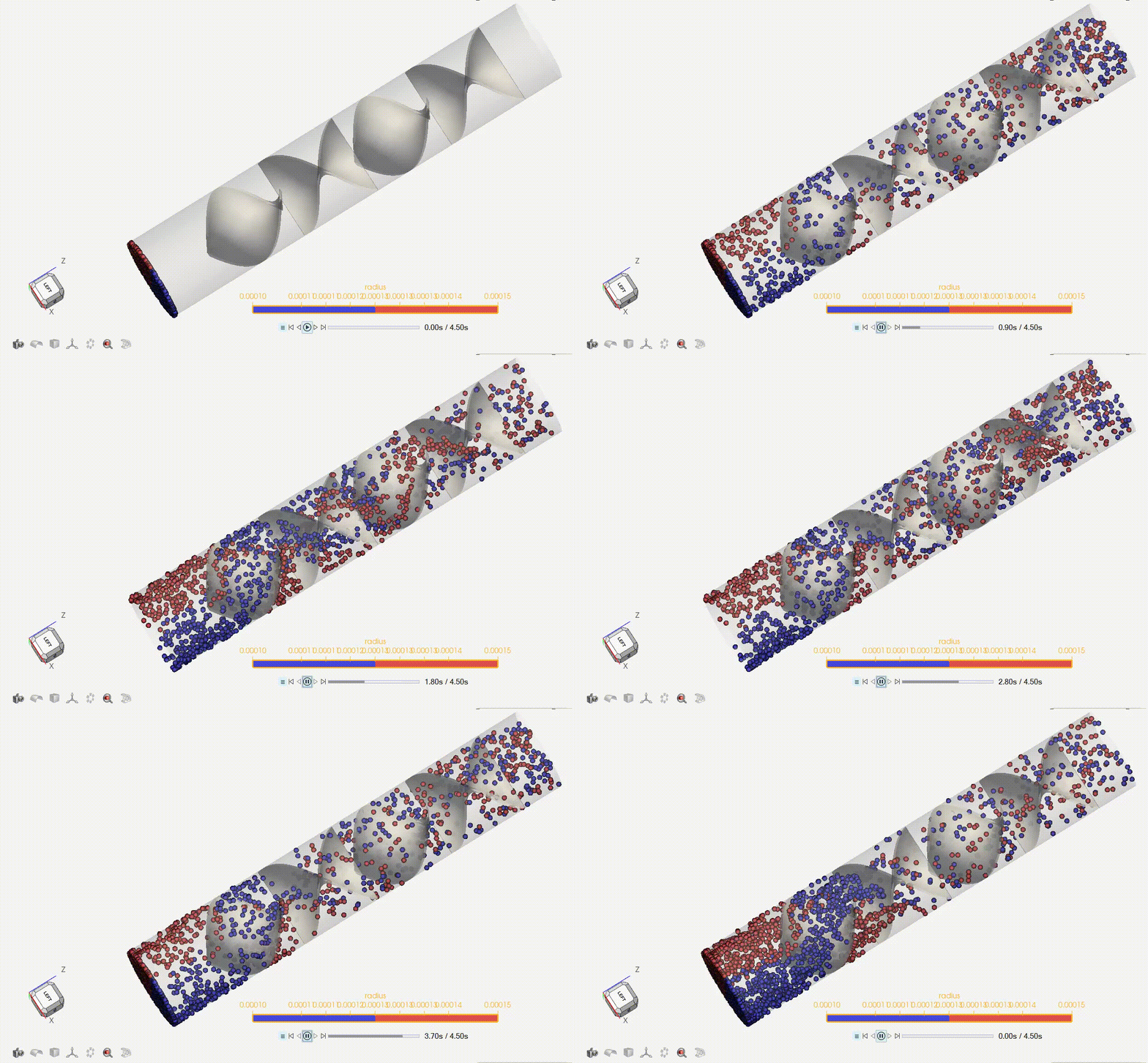
図 65. -
アニメーションを保存します。
- を選択します。
-
 をクリックして、Include mouse
cursorチェックボックスをオフにします。
をクリックして、Include mouse
cursorチェックボックスをオフにします。
- frame rateを30に設定します。
-
ツールバーの
 をクリックし、記録したい領域をドラッグオーバーします。
-
 をクリックして記録を開始します。記録を終了する場合も同じアイコンを使用します。
- ファイルの名前を指定し、保存します。