ACU-T:6104 非球体粒子によるAcuSolve - EDEMの双方向連成
このチュートリアルでは、AcuSolveおよびEDEMを使用して非球体粒子による基本の双方向連成(二方向)のシミュレーションを設定して実行するワークフローを紹介します。このチュートリアルを開始する前に、入門チュートリアルであるACU-T:1000 ユーザーインターフェースをすでに完了している必要があります。また、HyperMesh CFD、AcuSolve、EDEMの基本を理解しているものとします。このシミュレーションを実行するには、ライセンス供与済みバージョンのHyperMesh CFD、AcuSolve、およびEDEMにアクセスできる必要があります。
問題の説明
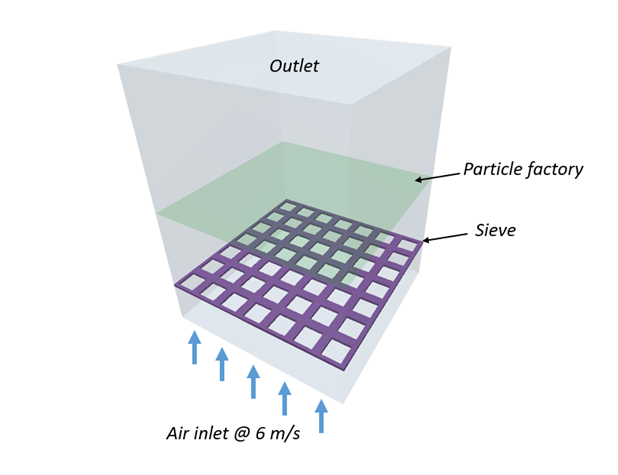
図 1.
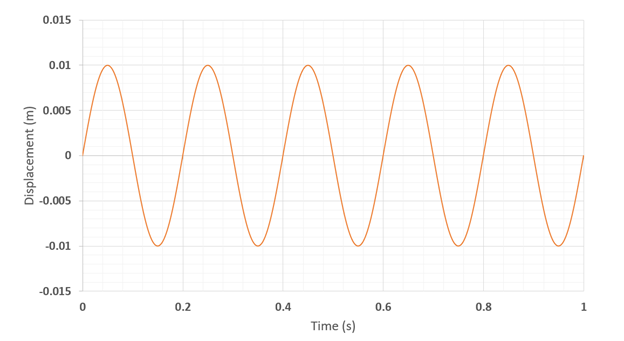
図 2.
AcuSolve-EDEMの双方向連成は、流体と粒子の間の相互作用をモデル化するために使用されます。このチュートリアルでは非球体の抗力モデルを使用し、粒子の形状を考慮することで、粒子に対する抗力を正確に予測します。粒子の形状のファクタリングに使用する長さスケールはアスペクト比です。このシミュレーションでは、アスペクト比2.75の棒状粒子とアスペクト比1の球体粒子が使用されます。Rong抗力モデルが、Holzer-Sommerfeld非球体抗力係数モデルと組み合わせて使用されます。
| 粒子タイプ | 密度(kg/m3) | サイズ(m) | 粒子の数 |
|---|---|---|---|
| Bar | 200 | 0.022/0.008 (L/D) | 100 |
| Sphere | 1500 | 0.008 (D) | 200 |
- アイソメトリック - 粒子の方向は抗力計算では考慮されません。このモデルは、岩石や特定の豆、鉱石粒子などの形状に適用できます。Haider Levenspiel抗力モデルは、このようなシナリオで使用でき、入力として粒子の真球度と体積が必要となります。
- 非球体 - 粒子の方向が抗力計算で考慮されます。このオプションは、流速に対する粒子の方向が力の多きさと方向に影響を与える、円盤、薄板、円筒などの形状に適用できます。このようなケースでは、GanserモデルとHolzer-Sommerfeldモデルの2つのオプションを使用できます。どちらのモデルも、入力として粒子のアスペクト比と体積が必要となります。
パート1 - EDEMシミュレーション
WindowsのスタートメニューからをクリックしてEDEMを起動します。
EDEMの入力デックを開く
-
ダイアログで、問題用ディレクトリに移動し、sieve.demファイルを開きます。
形状が読み込まれます。
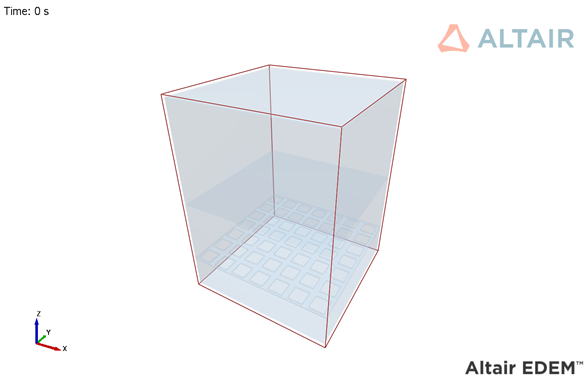
図 3.
Bulk Materials と Equipment Materialの定義
この手順では、棒状および球体形状の粒子の材料モデルを定義します。
-
Interactionの下の
 をクリックして、棒状粒子間の衝突に関する相互作用のプロパティを定義します。ダイアログでOKをクリックします。
-
次の図に示すように相互作用係数を設定します。
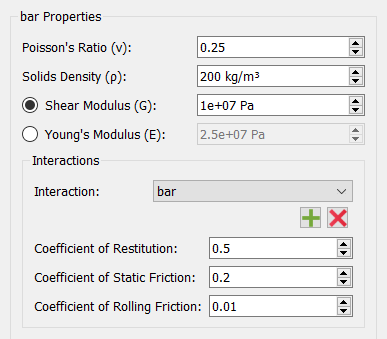
図 4. -
barのSpheresパネルで、下図に示すようにPhysical RadiusとXYZの位置を設定します。
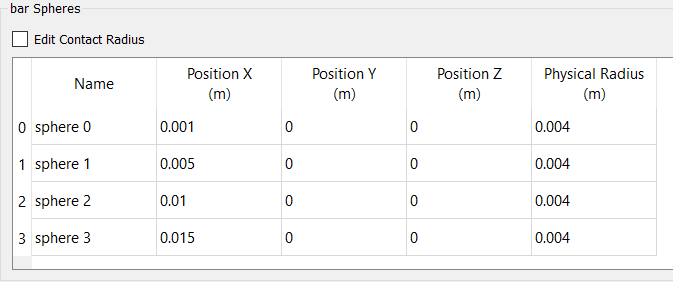
図 5.注: 非球体の形状を定義する際には、下の図に示すように粒子の主軸がX軸に沿っていることを確認する必要がります。いくつかの標準的な形状の主軸定義については、このチュートリアルの後半で説明します。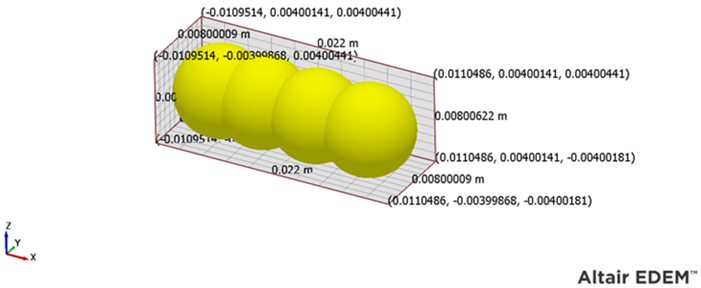
図 6. -
Creatorツリーで、Calculate Propertiesをクリックします。
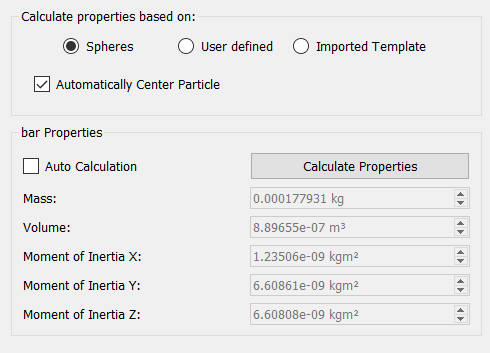
図 7.注: "Automatically Center Particle"オプションがアクティブなので、EDEMが粒子内の球体の位置を内部調整します。球体の位置がわずかに変更される可能性がありますが、粒子の全体寸法は変わりません。 -
Interactionの下のをクリックして、球体粒子との衝突に関する相互作用のプロパティを定義します。ダイアログでsphereを選択し、OKをクリックします。
-
次の図に示すように相互作用係数を設定します。
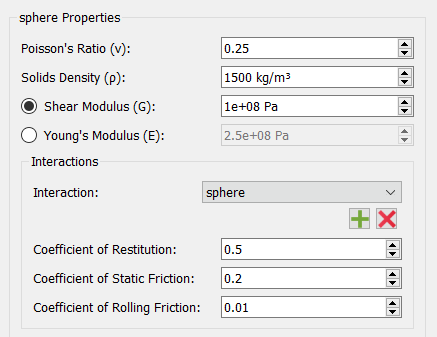
図 8. -
もう一度をクリックして、棒状粒子との衝突に関する相互作用のプロパティを定義します。ダイアログでbarを選択し、OKをクリックします。
-
次の図に示すように相互作用係数を設定します。
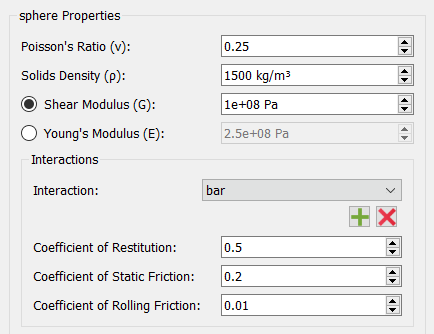
図 9. -
sphereのSpheresパネルで、球体のPhysical Radiusを0.004mに設定し、Enterを押します。
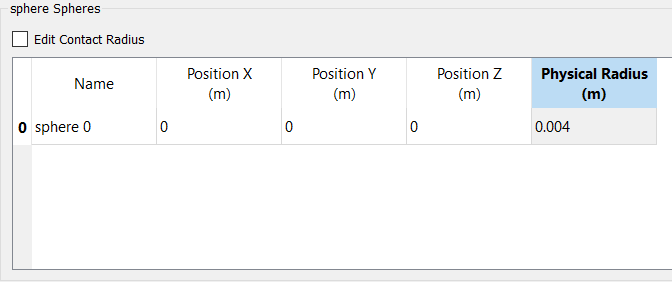
図 10. -
Creatorツリーで、Calculate Propertiesをクリックします。
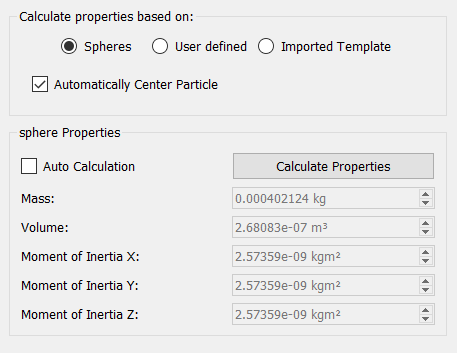
図 11. -
Interactionの下のをクリックして、棒状粒子との衝突に関する相互作用のプロパティを定義します。ダイアログでbarを選択し、OKをクリックします。
-
次の図に示すように相互作用係数を設定します。
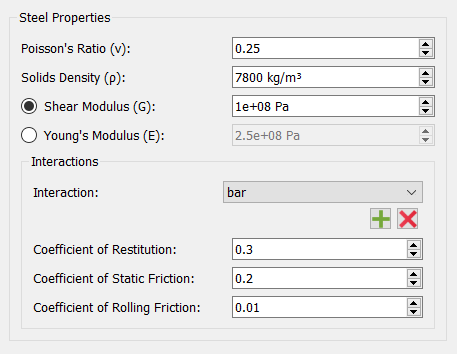
図 12. -
もう一度をクリックして、球体粒子との衝突に関する相互作用のプロパティを定義します。ダイアログでsphereを選択し、OKをクリックします。
-
次の図に示すように相互作用係数を設定します。
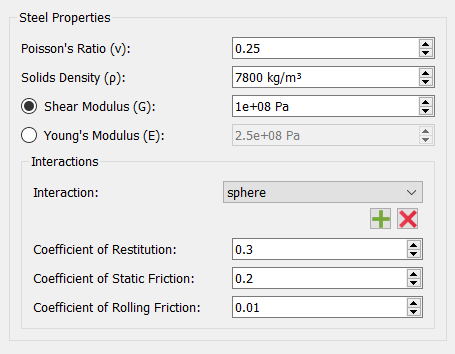
図 13.
形状とファクトリの定義
-
これにoscillationという名前を付け、下図に示すようにパラメータを設定します。
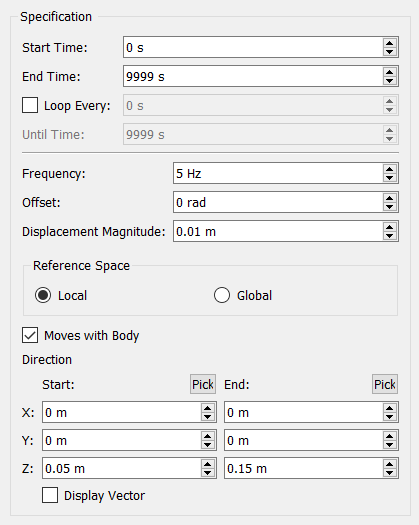
図 14. -
下図に示すように粒子の生成パラメータを設定します。
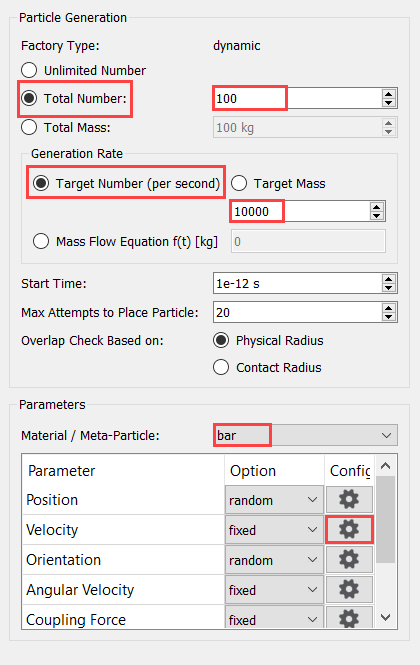
図 15. -
Velocityの横の
 をクリックし、Z-velocityを-1m/sに設定してOKをクリックします。
Environmentの定義
この手順では、EDEMのシミュレーション領域の範囲と重力加速度の方向を定義します。
シミュレーション設定の定義
-
左上隅の
 をクリックして、EDEMのSimulatorタブに移動します。
-
Selected EngineをCPU Solverに設定し、可用性に基づいてNumber of CPU Coresを設定します。
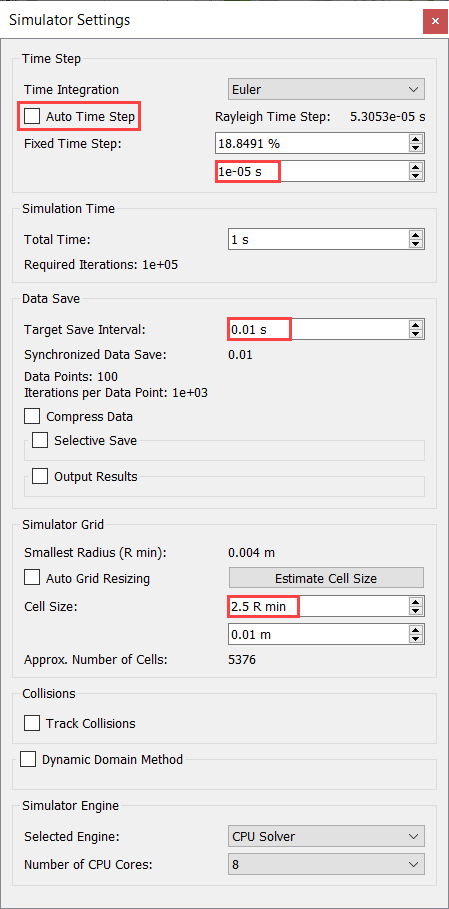
図 16.
パート2 - AcuSolveシミュレーション
HyperMesh CFDの起動とHyperMeshデータベースのオープン
-
ホームツールのファイルツールグループから、Open Modelツールをクリックします。

図 17.Open Fileダイアログが開きます。
形状の検証
Validateツールは、モデル全体をスキャンし、サーフェスおよびソリッド上でチェックを実行して、形状に不具合(フリーエッジ、閉じたシェル、交差、重複、スライバーなど)があればフラグ付けします。

図 18.
流れのセットアップ
一般的なシミュレーションパラメータの設定
-
流れリボンから Physicsツールをクリックします。

図 19.Setupダイアログが開きます。 -
Material LibraryダイアログでEDEM 2 Way
Multiphaseを選択し、My Materialタブに切り替えて、
 をクリックして新しい材料モデルを追加します。
-
Non spherical drag coefficient modelをHolzer-Sommerfeldに設定します。
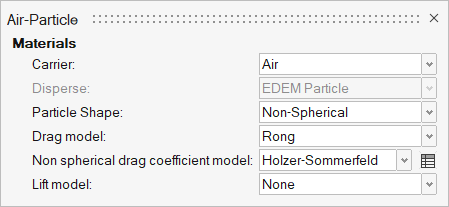
図 20. -
新しいダイアログで、
 をクリックして新しい行を追加し、下の図に示すようにAspect RatioとVolumeの値を入力します。
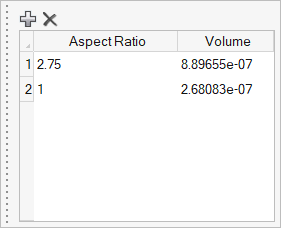
図 21.注: ここで入力するボリューム(体積)は、粒子プロパティの下のEDEMから取得する必要があります。EDEMモデルに表示されるボリュームの値には少しばらつきが見られるかもしれませんが、問題ありません。次に、粒子の直径の長さ比率に基づいてアスペクト比が計算されます。ARの2.75は棒状の粒子、1は球体形状の粒子に対応します。粒子のボリュームは、粒子プロパティの下のEDEMから取得できます。シミュレーションに単一形状の粒子が含まれている場合、volume欄はゼロに設定できます。
下の画像は、いくつかの標準的な非球形粒子形状のアスペクト比の定義を説明しています。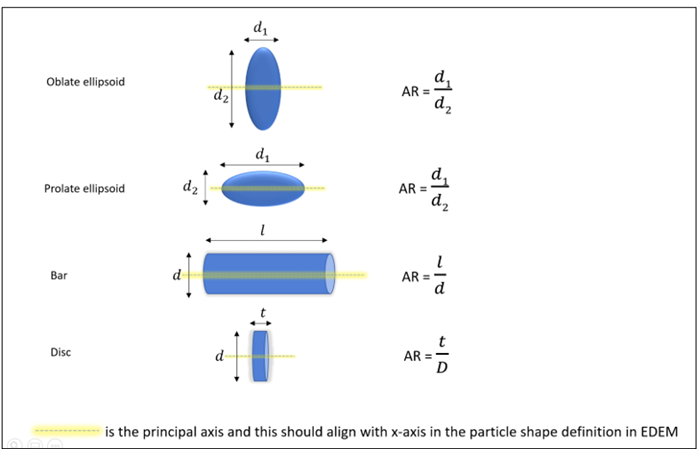
図 22. -
Pressure scaleをAbsoluteに設定します。
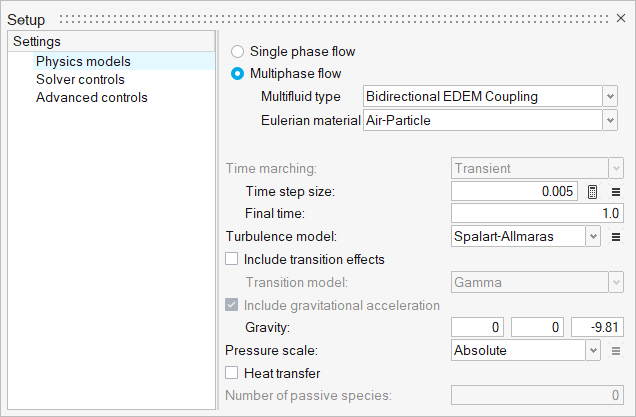
図 23. -
Solver controls設定をクリックして、Maximum stagger iterationsを3に設定します。
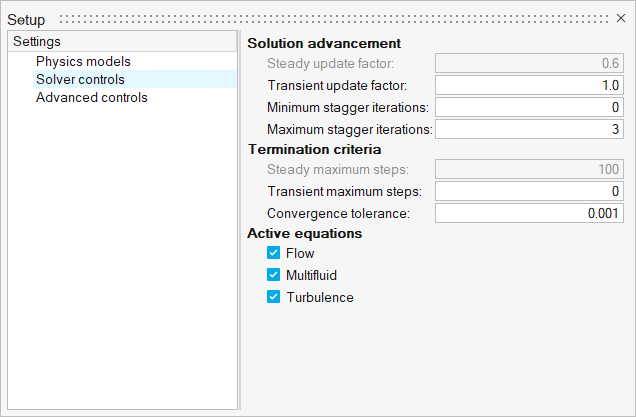
図 24.
材料プロパティの割り当て
-
流れリボンから 材料ツールをクリックします。

図 25. -
ガイドバーで
 をクリックしてツールを終了します。
流れ境界条件の定義
-
流れリボンのProfiledツールグループから、Profiled Inletツールをクリックします。

図 26. -
下図でハイライトされているInlet面をクリックします。マクロダイアログで、Average velocityに6m/sという値を入力し、Carrier fluid volume fractionに1.0と入力します。
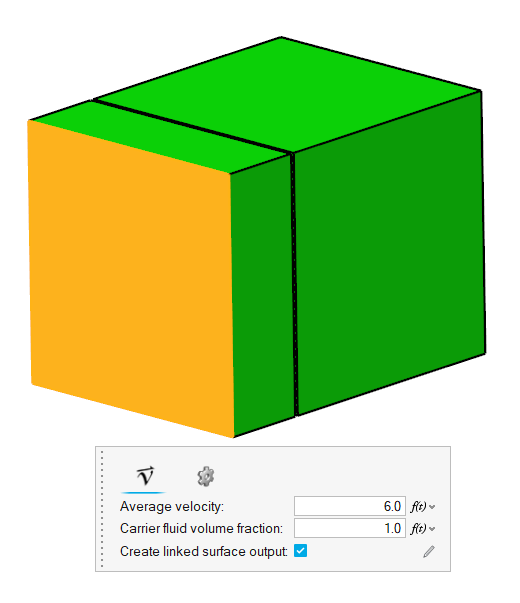
図 27. - ガイドバーで、
 をクリックしてコマンドを実行し、ツールを終了します。
 -
Outletツールをクリックします。

図 28. -
下図でハイライトされている面を選択し、ガイドバーのをクリックします。
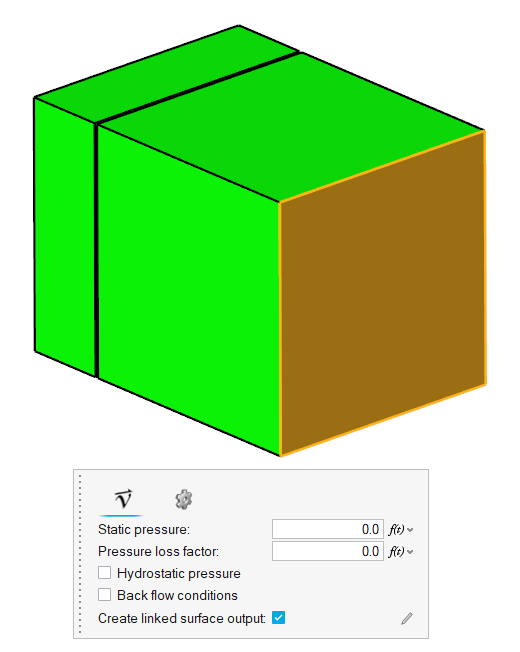
図 29.
モーションの設定
モーションタイプを選択
-
Motionリボンから Settingsツールをクリックします。
図 30.
メッシュ境界条件の定義
-
Motionリボンから Planar Slipツールをクリックします。

図 31. -
下図でハイライトされている2つのサーフェスを選択します。
選択したサーフェスはY座標が最小です。
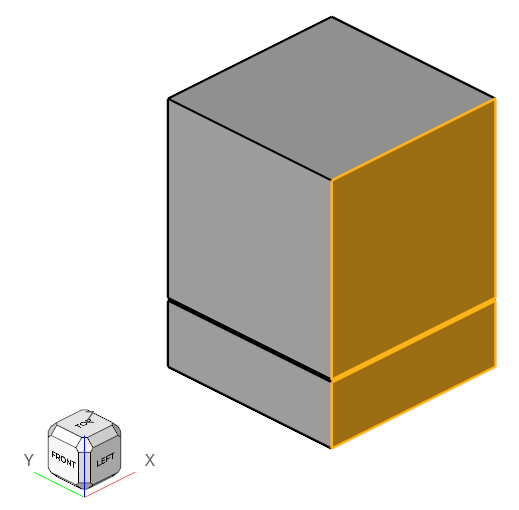
図 32. - ガイドバーで
 をクリックすると、コマンドを実行し、ツール内に留まります。
 -
手順2~4を繰り返し、最大Y座標、最小X座標、最大X座標のサーフェスに対するさらに3つの平面滑り境界条件を作成します。これらのグループに、それぞれy_pos、x_neg、x_posという名前を付けます。
4つの平面滑り条件を定義すると、Mesh Motionの凡例は次に示すようなものになります。
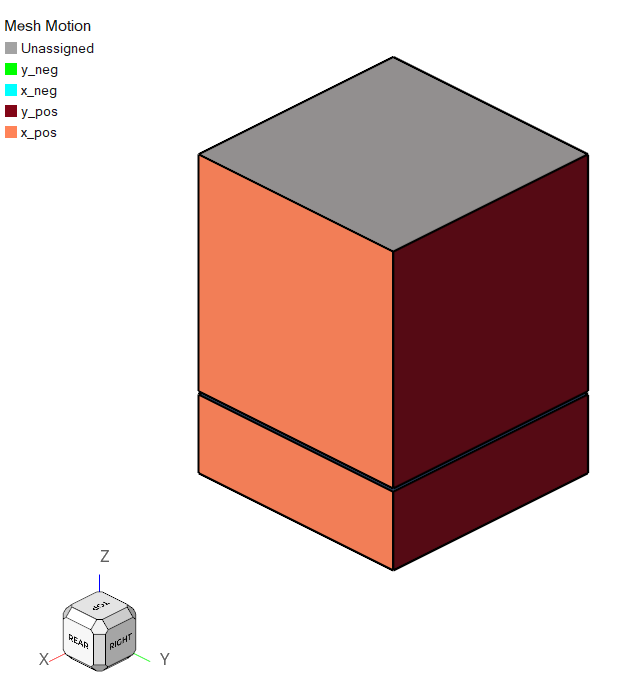
図 33.
正弦波の並進運動の定義
-
Motionリボンから Translationツールをクリックします。

図 34. -
ボックス選択を使用して、下の図に示すようにすべてのシーブサーフェス(ふるい面)を選択します。
入口または出口のサーフェスを選択していないことを確認します。
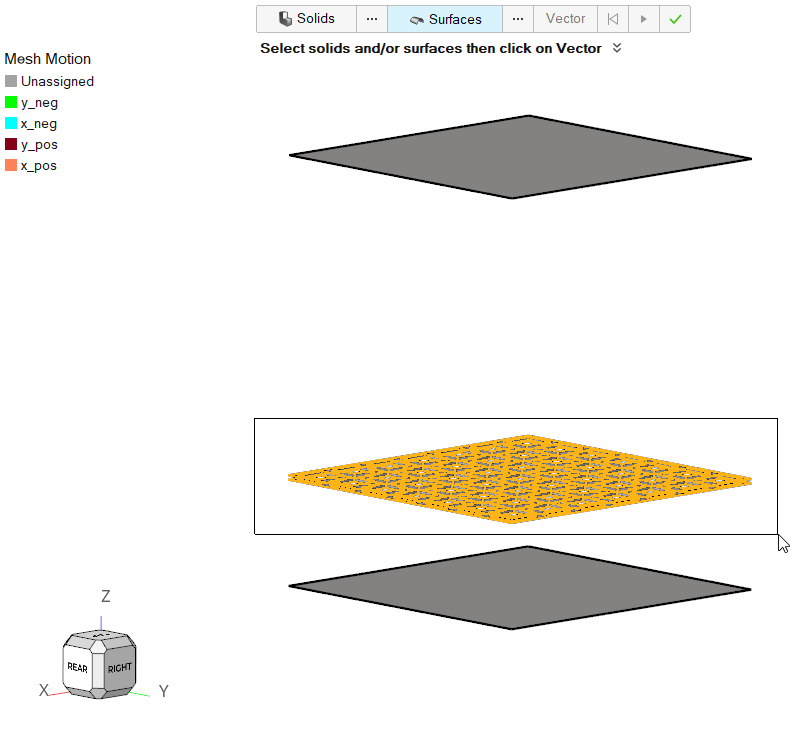
図 35. -
マクロダイアログでZをクリックして、軸をグローバルZ軸に沿わせます。
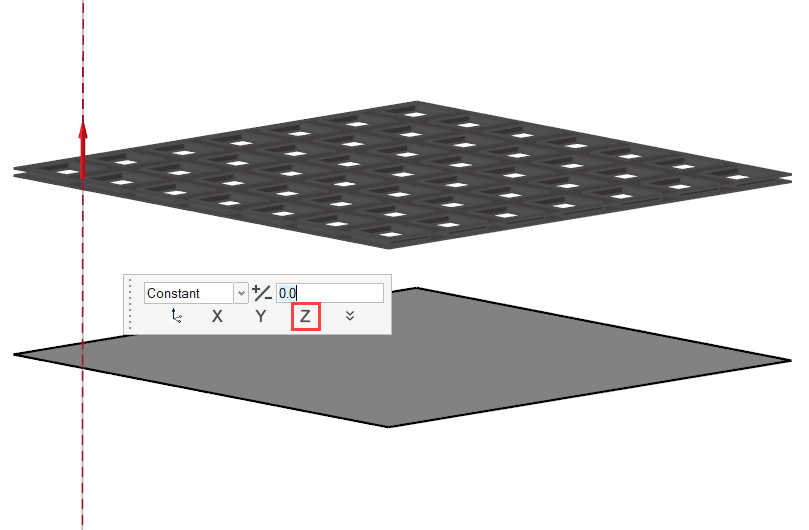
図 36. -
マクロダイアログで、typeをTime-varyingに変更し、プロットアイコンをクリックします。
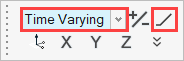
図 37. -
new plotダイアログで、Function Specificationのテーブルアイコンの横のドロップダウンをクリックし、oscillatingオプションを選択します。
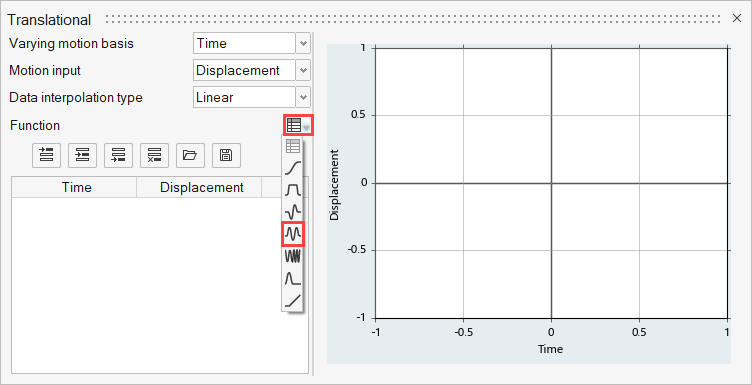
図 38. -
下の図に示すように、正弦関数の値を入力します。
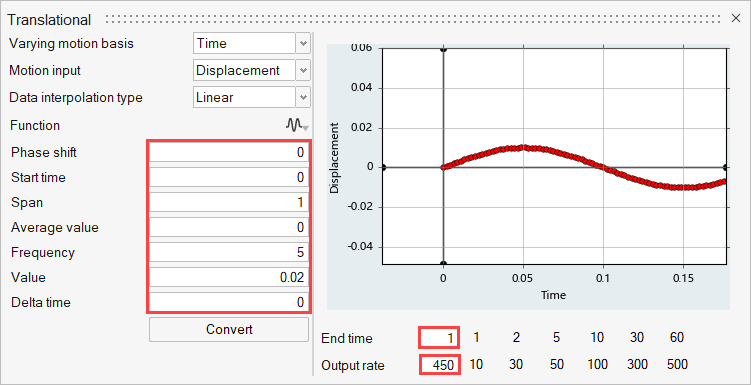
図 39. -
Convertをクリックして、正弦関数を乗数関数の配列に変換します。
並進運動のモーションプロファイルは次に示すようなものになります。
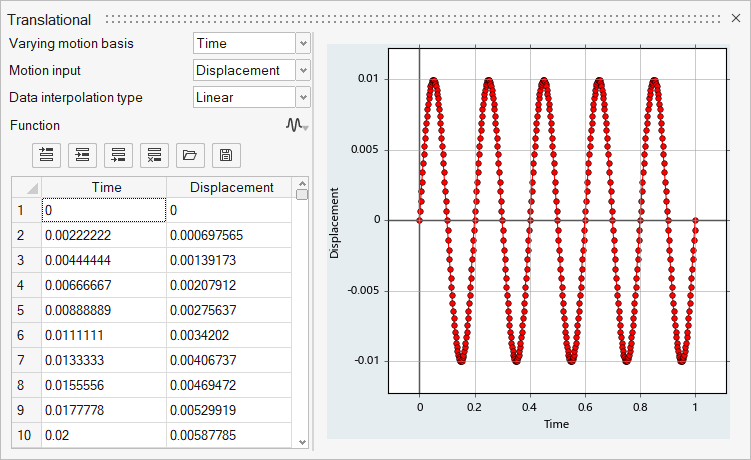
図 40. -
ガイドバーのをクリックします。
メッシュの生成
-
メッシュリボンから Volumeツールをクリックします。

図 41.Meshing Operations ダイアログが開きます。 -
Mesh sizeをMaximum sizeに設定し、Maximum element sizeを0.03に変更します。
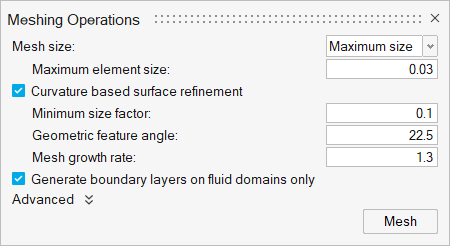
図 42.
節点出力の定義
メッシングが終了すると、自動的にソリューションリボンに移動します。
-
ソリューションリボンから フィールドツールをクリックします。

図 43.Field Outputダイアログが開きます。 -
Time step intervalを0.05に設定します。
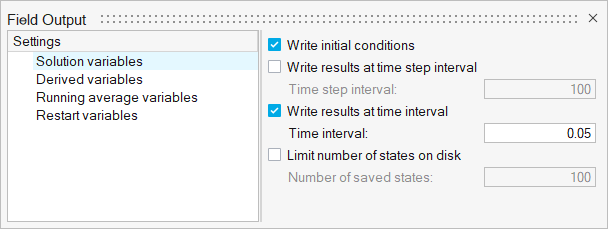
図 44.
連成シミュレーションの実行
-
EDEMでCoupling Serverをクリックして、連成サーバーを起動します。

図 45.連成サーバーがアクティブになると、アイコンが変化します。
図 46. -
ソリューションリボンから 実行ツールをクリックします。

図 47.Launch AcuSolveダイアログが開きます。 -
RunをクリックしてAcuSolveを起動します。
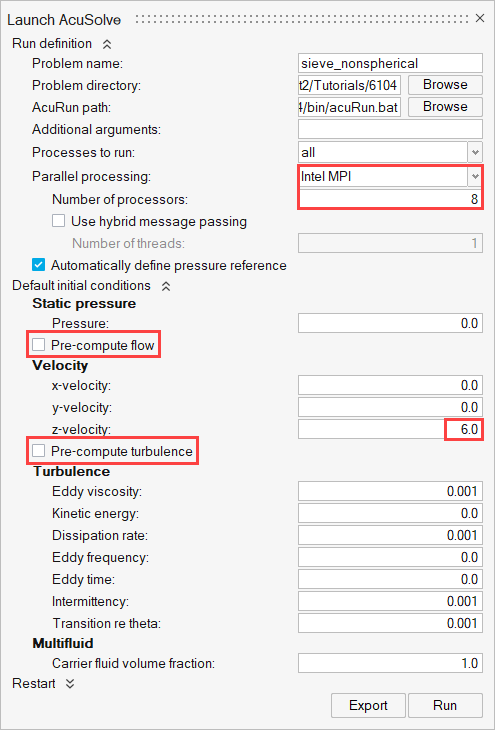
図 48.AcuSolveの実行が開始されると、Run Statusダイアログが開きます。 -
このダイアログで、AcuSolve実行を右クリックし、View log fileを選択します。
EDEMとの連成が成功すると、その情報がログファイルに出力されます。
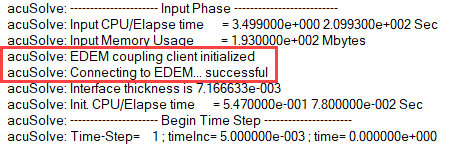
図 49.シミュレーションが完了した後、実行時間のサマリーがログファイルの末尾に出力されます。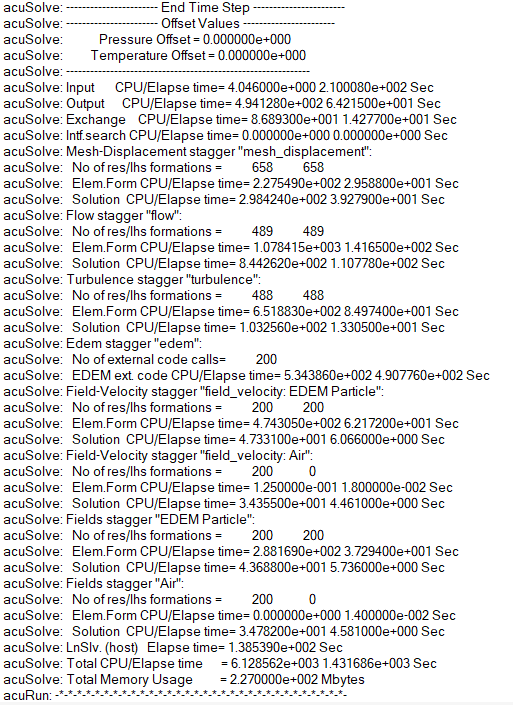
図 50.
結果の分析
AcuSolveのポスト処理
-
HyperMesh CFDで、Run Statusダイアログで実行するAcuSolveを右クリックし、Visualize resultsを選択します。
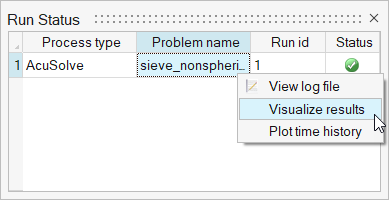
図 51.Postリボンに結果が読み込まれます。 -
Slice Planesツールをクリックします。

図 52. -
下図に示されているx-z平面を選択します。
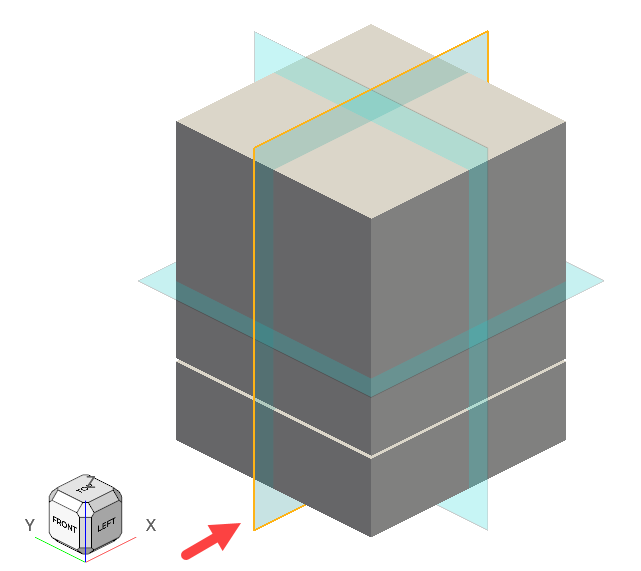
図 53. -
スライス平面のマクロダイアログで、
 をクリックしてスライス平面を作成します。
-
 をクリックして、Colormap nameをRainbow
Uniformに設定します。
をクリックして、Colormap nameをRainbow
Uniformに設定します。
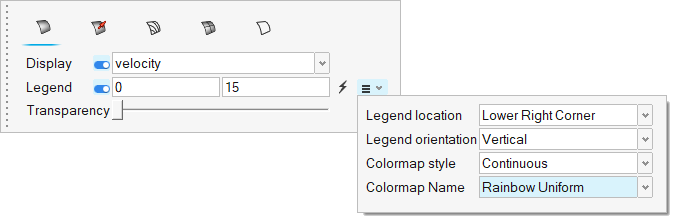
図 54. -
ガイドバーのをクリックします。
-
Postブラウザで、Flow Boundariesのアイコンをクリックすることで、表示をオフにします。
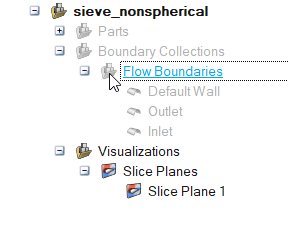
図 55. -
ビューキューブでLeft面を選択し、モデルをx-z平面に合わせます。
図 56. -
Animationツールバーの
 をクリックして、速度コンターのアニメーションを表示します。
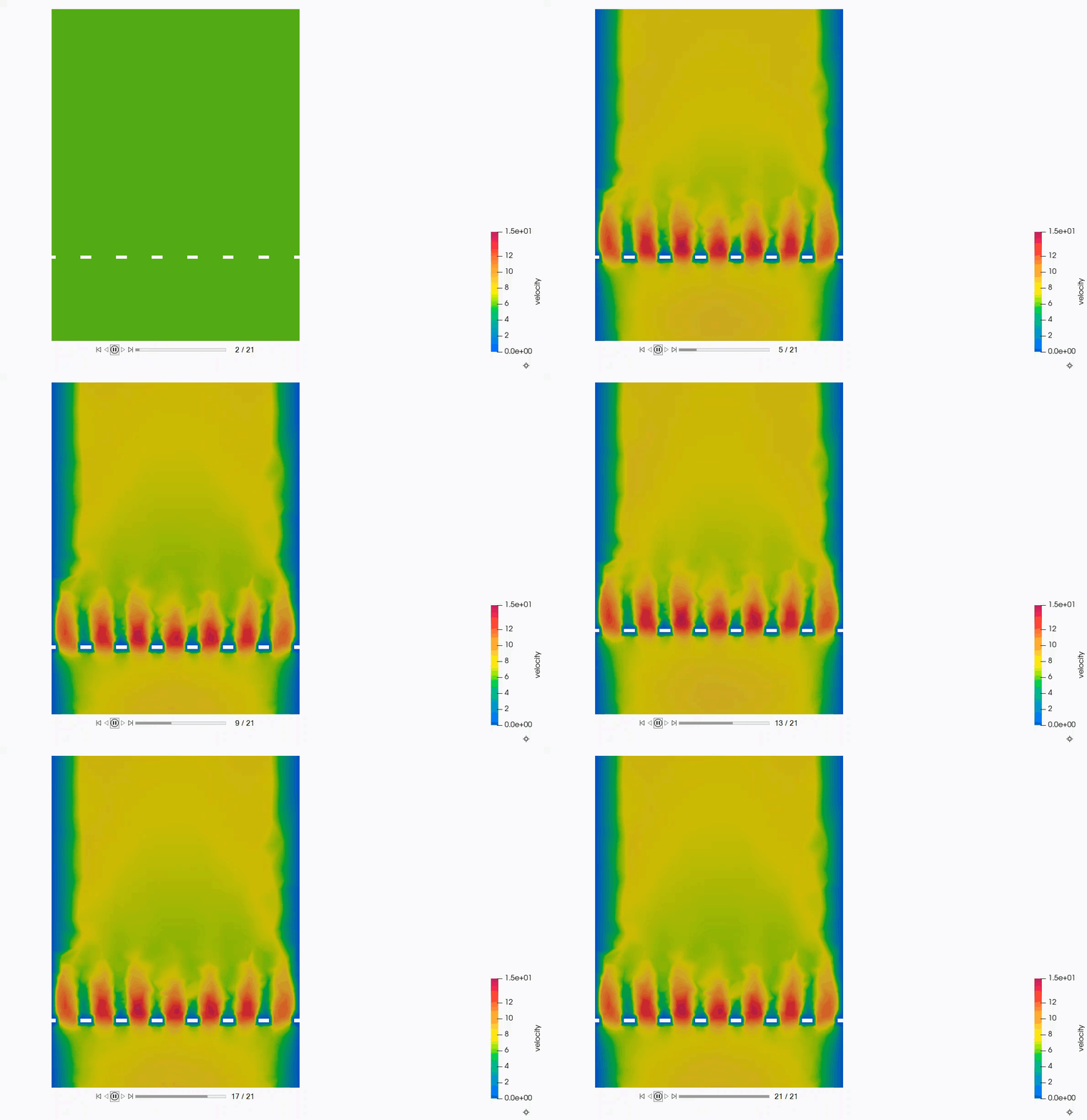
図 57.
EDEMのポスト処理
-
EDEMのシミュレーションの完了後、左上隅の
 をクリックして、EDEMのAnalystタブに移動します。
-
Display ModeがFilledに設定されていることを確認し、Opacityを0.2に設定します。
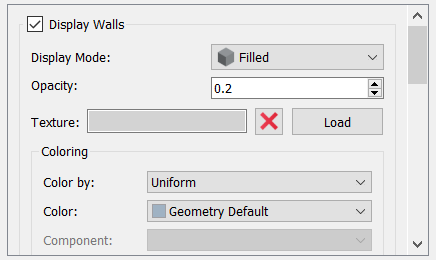
図 58. -
Apply Allをクリックします。
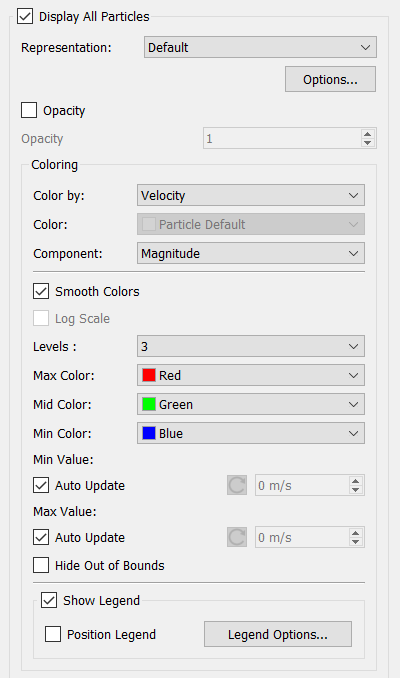
図 59. -
メニューバーで、以下をクリックすることで時間を0に設定します。
図 60. -
View planeを+ Yに設定します。

図 61. -
Viewerウィンドウで、Playback Speedを0.1xに設定し、
 をクリックして粒子流のアニメーションを再生します。
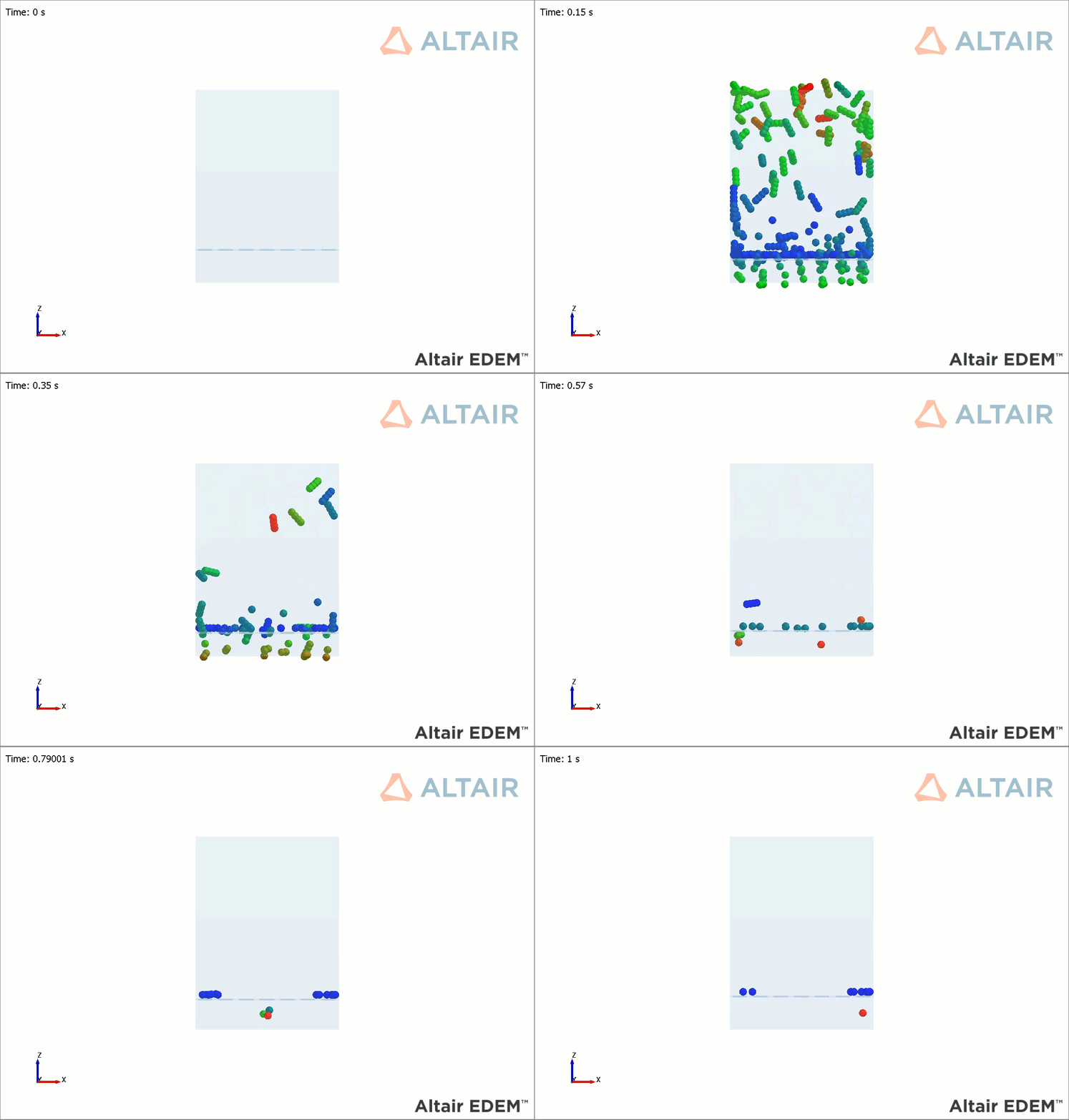
図 62.軽い棒状粒子が流入流体によって吹き飛ばされ、重い粒子がシーブの開口部を通って降下する様子を観察します。
要約
このチュートリアルでは、非球体粒子による基本的なAcuSolve-EDEMの双方向(二方向)連成の問題を設定し、実行する方法を知ることができました。EDEMで非球体粒子を作成する方法や、流体粒子の相互作用力に対する粒子形状の影響を検討するためにAcuSolveモデルを設定する方法も学習しました。シミュレーションが完了した後は、HyperMesh CFDおよびEDEMの結果を使用してAcuSolveの結果をポスト処理する方法を学習しました。