ACU-T:6501 物理速度を伴う多孔質媒体を通る流れ
前提条件
このチュートリアルでは、物理速度の入力方法を使用して指定された、多孔質媒体を通過する流れのシミュレーションの設定、解析、および結果表示のための手順を説明します。このチュートリアルを開始する前に、入門チュートリアルであるACU-T:1000 ユーザーインターフェースをすでに完了している必要があります。また、HyperMesh CFD、AcuSolveの基本を理解しているものとします。このシミュレーションを実行するには、ライセンス供与済みバージョンのHyperMesh CFDおよびAcuSolveにアクセスできる必要があります。
問題の説明
このチュートリアルで扱う問題を以下の図に示します。この問題には、流れの部分に多孔質媒体による円筒状流路があります。この部分を流れが通過すると、圧力の低下が観測されます。このシミュレーションでは、流入速度を流れに割り当て、多孔質媒体の両端間に発生する圧力低下を計算します。多孔質部分の長さは0.06mで、流体は密度が1.225kg/m3の空気流体、その分子粘性は1.781e-5kg/m-sとして定義されます。流れの流入速度は0.2m/sです。
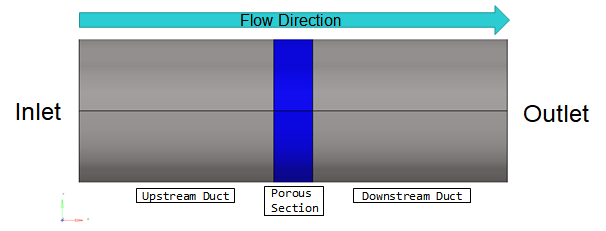
図 1.
多孔性は全体ボリュームに対する流体ボリュームの比率として定義されます。空塔速度のアプローチによって、多孔性は1に設定され、流れに対する妨害はないものとして流速が計算されます。物理速度を伴う多孔質媒体を使用すると、流速の計算時にボリュームの多孔性が考慮されます。これにより、これらのコンポーネント内の流れについてさらに多くの物理表現が可能になります。このチュートリアルでは、Porosityの値に0.5を使用します。
HyperMesh CFDの起動とHyperMeshデータベースのオープン
-
ホームツールのファイルツールグループからOpen Modelツールをクリックします。

図 2.Open Fileダイアログが開きます。
形状の検証
Validateツールは、モデル全体をスキャンし、サーフェスおよびソリッド上でチェックを実行して、形状に不具合(フリーエッジ、閉じたシェル、交差、重複、スライバーなど)があればフラグ付けします。

図 3.
流れのセットアップ
シミュレーションパラメーターとソルバーの設定
-
流れリボンから Physicsツールをクリックします。

図 4.Setupダイアログが開きます。 -
Physics modelsの設定で
- Time frequencyをSteadyに設定します。
- Turbulence modelにLaminarを選択します。
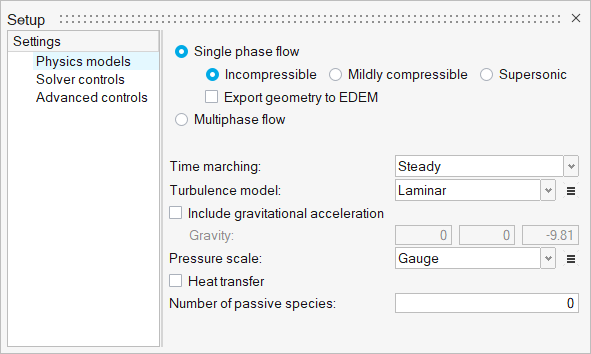
図 5. -
Steady update factorとSteady maximum stepsがそれぞれ、0.6と100に設定されているのを確認します。
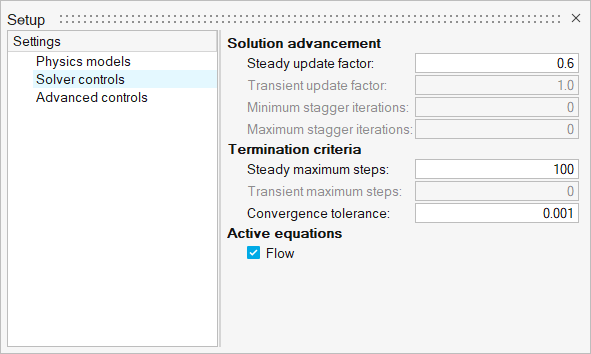
図 6. -
Porous media velocity typeがPhysicalに設定されているのを確認します。
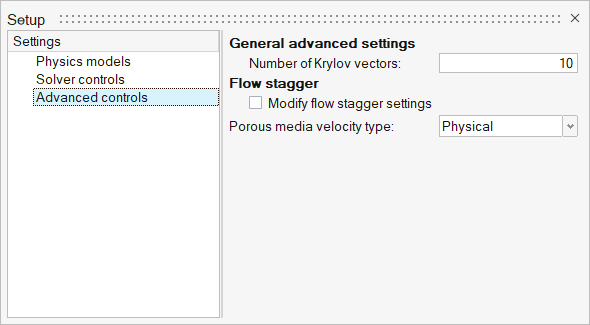
図 7.
材料プロパティの割り当て
-
流れリボンから 材料ツールをクリックします。

図 8. -
モデルの3つのソリッドに材料Airが割り当てられているのを確認します。
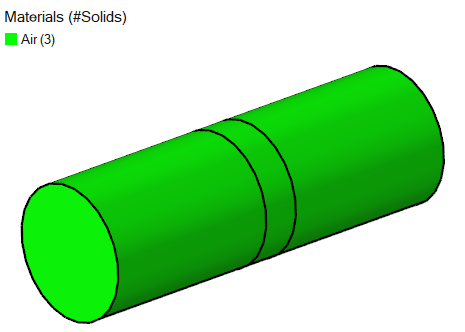
図 9.
多孔質媒体の定義
-
流れリボンのPorousツールグループから、Cartesian Porous Mediaツールをクリックします。

図 10. -
モデルの中央のソリッドを選択します。
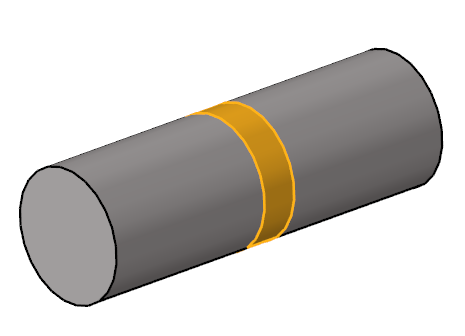
図 11. -
マクロダイアログで、係数に以下の値を入力します。
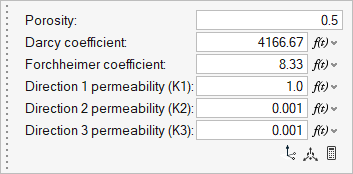
図 12. -
マクロダイアログで、
 をクリックしてOrientツールを開き、グローバルX軸に向きが合っていることを確認します。
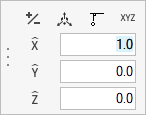
図 13. - ガイドバーで、
 をクリックしてコマンドを実行し、ツールを終了します。
流れ境界条件の割り当て
-
流れリボンのProfiledツールグループから、Profiled Inletツールをクリックします。

図 14. -
入口面を選択します。
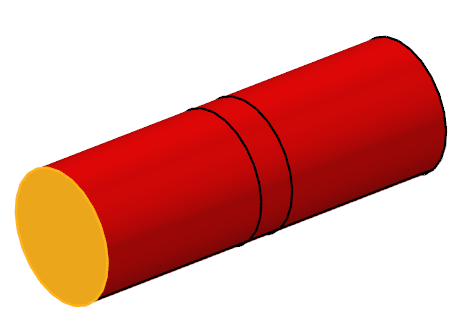
図 15. -
マクロダイアログで、Average Velocityの値を0.2に設定します。
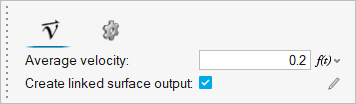
図 16. - ガイドバーで、をクリックしてコマンドを実行し、ツールを終了します。
-
Outletツールをクリックします。

図 17. -
出口面を選択します。
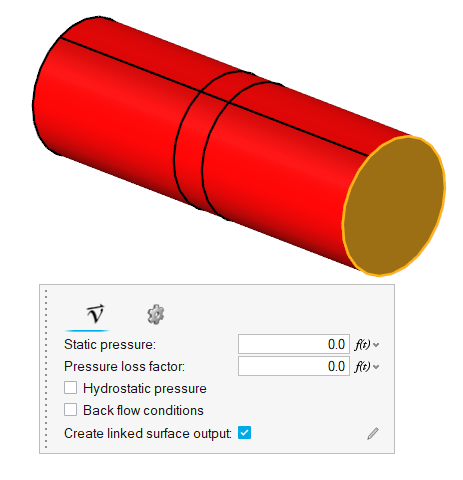
図 18. -
デフォルトパラメータを受け入れて、ガイドバーの
 をクリックします。
メッシュの生成
-
メッシュリボンから Volumeツールをクリックします。

図 19.Meshing Operations ダイアログが開きます。注: モデルが検証されていない場合、バッチメッシュを実行する前にシミュレーションモデルを作成するように求められます。 -
その他すべてのデフォルト設定を受け入れます。
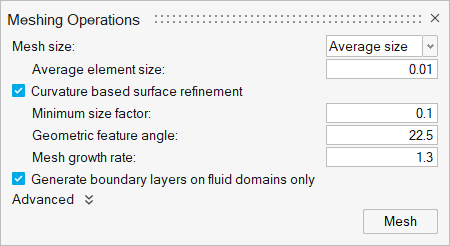
図 20.
AcuSolveの実行
-
ソリューションリボンから 実行ツールをクリックします。

図 21. - 他のオプションはデフォルト設定のままにし、RunをクリックしてAcuSolveを起動します。
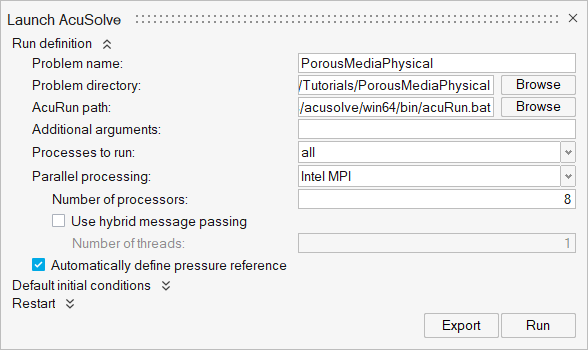
図 22.
結果のポスト処理
-
Run Statusダイアログで、AcuSolve実行を右クリックし、Plot time
historyを選択してPlot Managerを起動します。
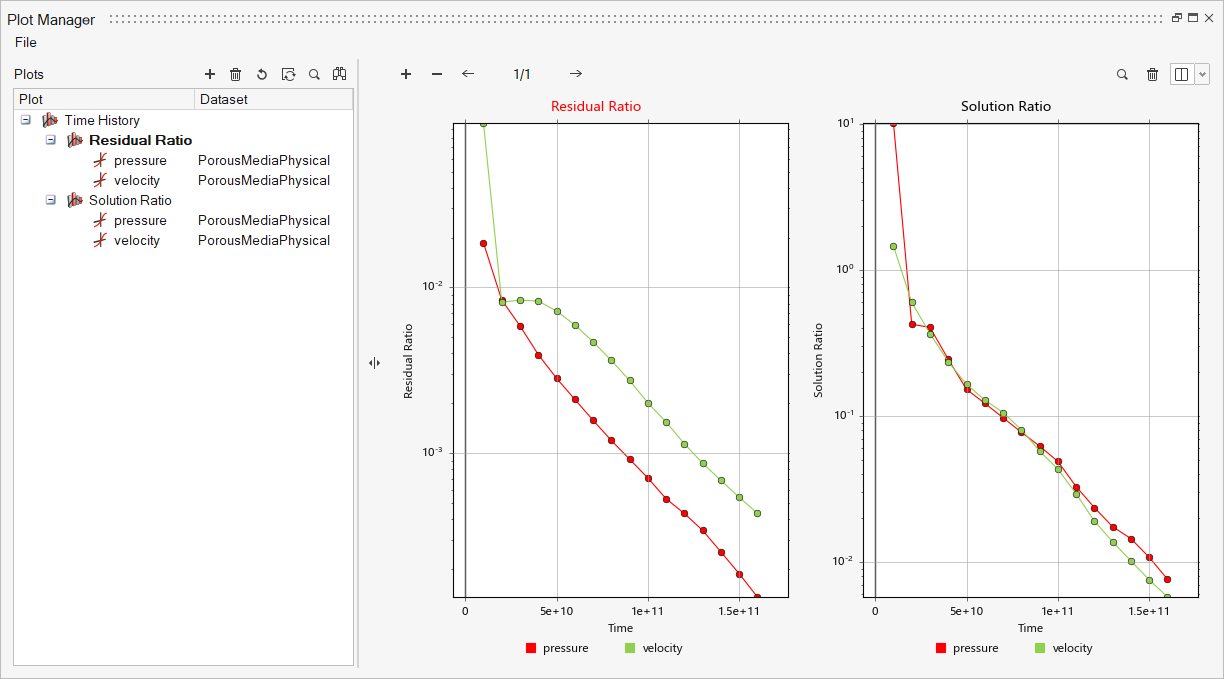
図 23. -
 をクリックして、新しいプロットを作成します。
-
PartsでAUTO Porous-1 SolidBody_2_1 internalを選択し、
 をクリックして以下のように値の一部として欄を挿入します。
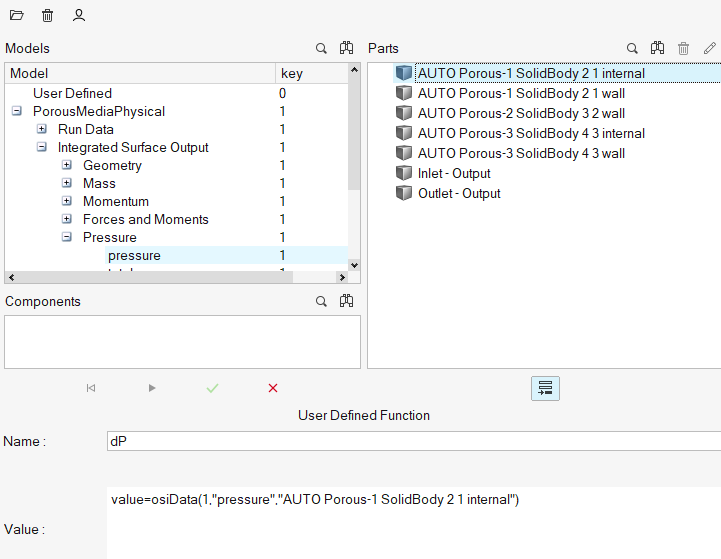
図 24. -
PartsでAUTO Porous-3 SolidBody_4_3 internalを選択し、をクリックして値の一部として欄を挿入します。
-
 をクリックし、ユーザー定義関数を追加します。
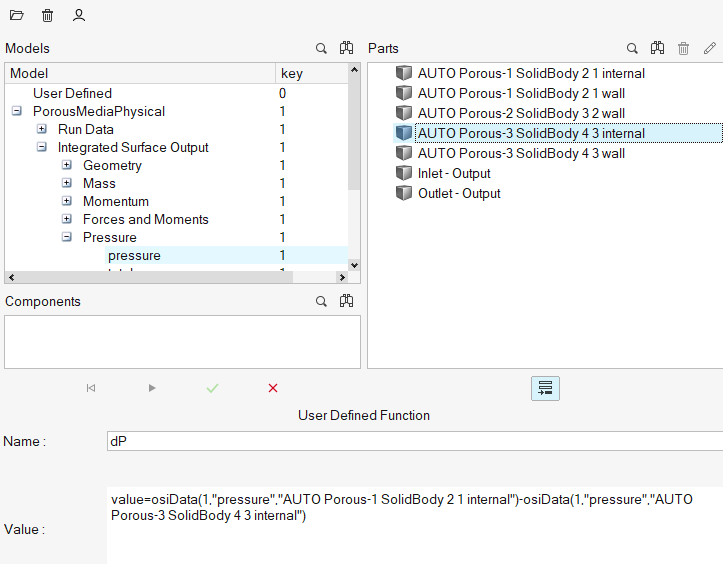
図 25. -
x axisをクリックし、Time Stepsに切り替えます。
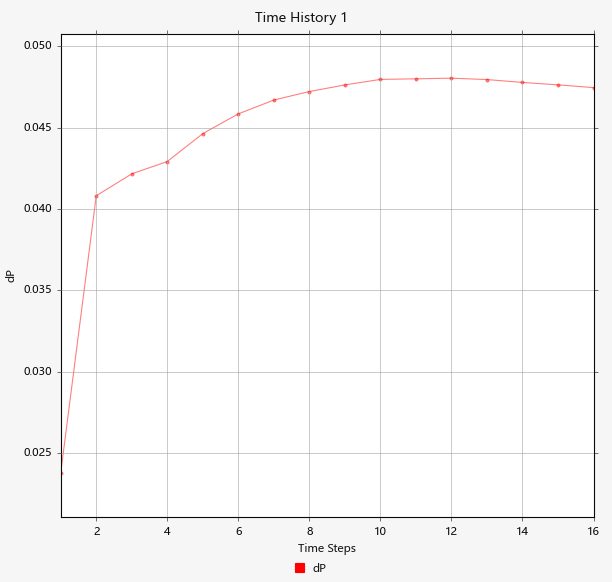
図 26.多孔質体入口(AUTO Porous-1 SolidBody_2_1 internal)と多孔質体出口(AUTO Porous-3 SolidBody_4_3 internal)表面での圧力損失は0.047Paです。
要約
このチュートリアルでは、物理速度の定式を使用して、多孔質媒体による流れのシミュレーションを設定して解析する方法を知ることができました。この実装によって、流体内の多孔性の値を指定し、多孔質媒体内の流体パッキングをエミュレートすることができます。まず、HyperMesh CFD入力データベースをインポートして、多孔質媒体を定義しました。次に、流れ境界条件を割り当て、メッシュを生成しました。解析の完了後、HyperMesh CFDを使用して、多孔質部分全体の圧力低下のプロットを作成しました。