ACU-T:6106 AcuSolve - EDEM 質量変換による双方向連成
前提条件
このチュートリアルでは、質量変換によるAcuSolve-EDEMの基本の双方向連成のシミュレーションを設定して実行するワークフローを紹介します。このチュートリアルを開始する前に、入門チュートリアルであるACU-T:1000 ユーザーインターフェースおよびACU-T:6100 Altair EDEMを使用した風力選別機での粒子分離をすでに完了している必要があります。また、HyperMesh CFD、AcuSolve、EDEMの基本を理解しているものとします。このシミュレーションを実行するには、ライセンス供与済みバージョンのHyperMesh CFD、AcuSolve、およびEDEMにアクセスできる必要があります。
問題の説明
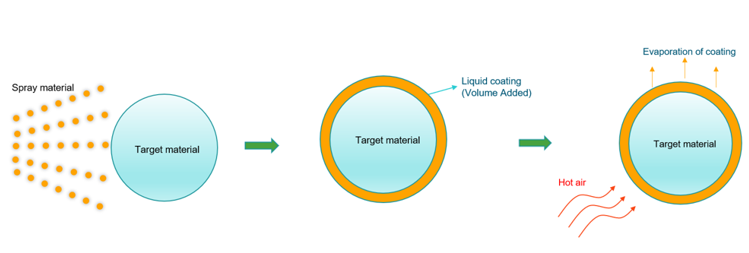
図 1.
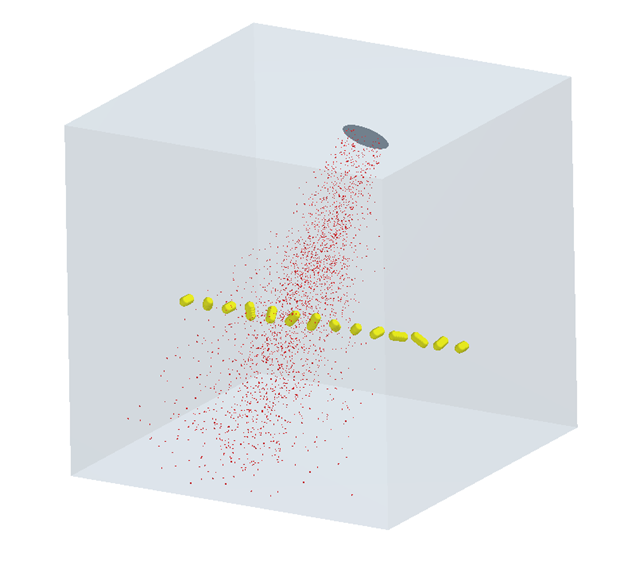
図 2.
パート1 - EDEMシミュレーション
WindowsのスタートメニューからをクリックしてEDEMを起動します。
EDEMの入力デックを開く
-
ダイアログで、問題用ディレクトリに移動し、tablet.demファイルを開きます。
ジオメトリと材料が読み込まれます。
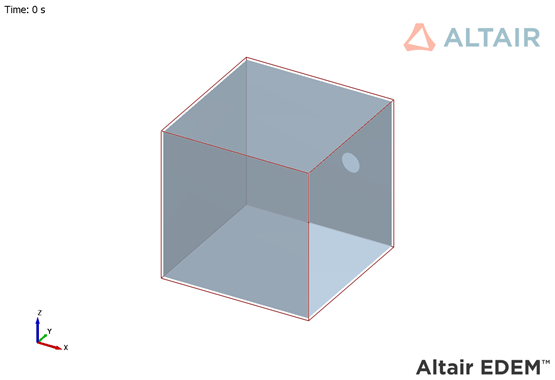
図 3.
バルク材料と粒子形状の確認
-
Bulk Materialの下で、sprayをクリックし、次のようにプロパティが設定されていることを確認します。
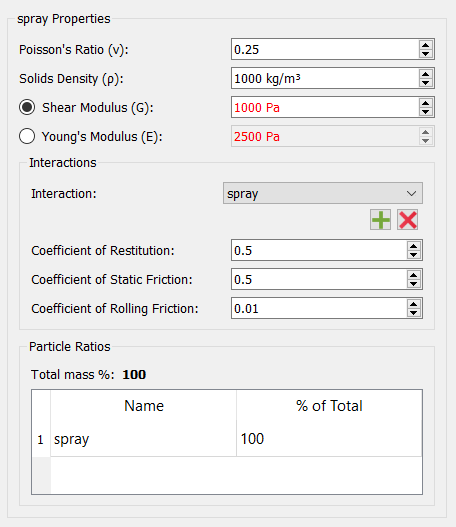
図 4. -
tabletバルク材料をクリックし、次のようにプロパティが設定されていることを確認します。
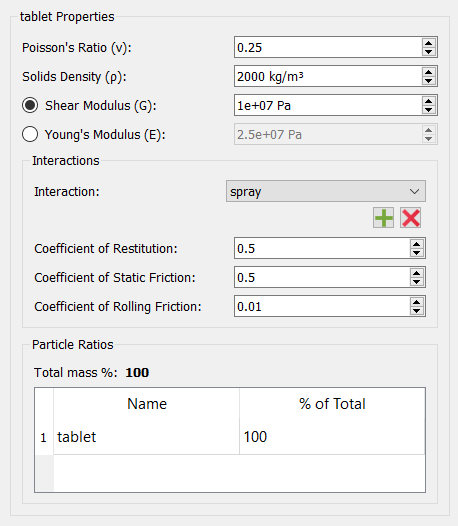
図 5. -
tabletの下のPropertiesをクリックし、tablet shapeを確認します。
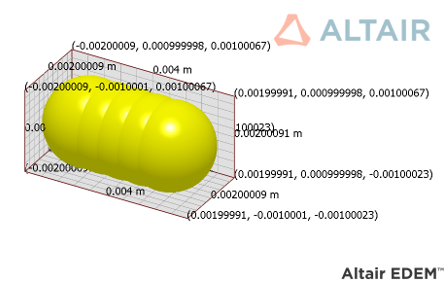
図 6.タブレットは4つの異なる形状で構成されており、全体の寸法は0.004m×0.002m×0.002mです。図中の座標の桁はデータベース上のものと若干異なっています。
物理モデルの設定
-
InteractionをParticle to Particleに設定し、Edit Contact Chainをクリックします。
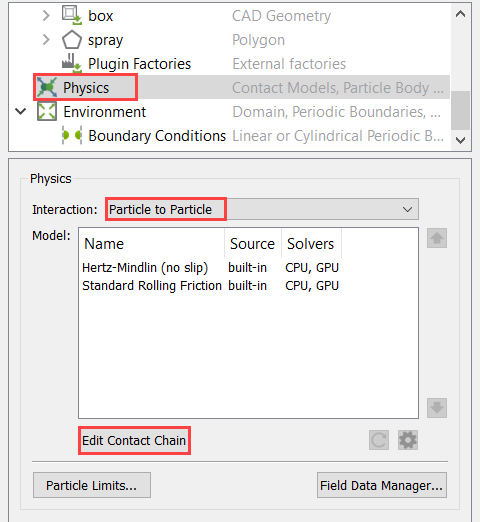
図 7. -
ダイアログで、Spray
Coatingモデルのチェックボックスをオンにします。下の図に示すようにBaseモデルとFrictionモデルを設定し、OKをクリックします。
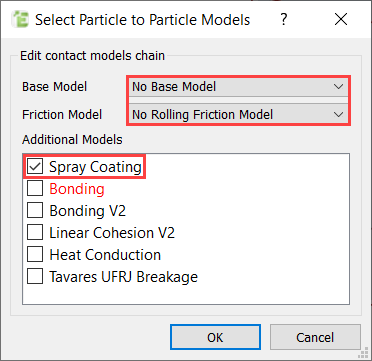
図 8. -
Creatorツリーで、Spray Coatingを選択して
 をクリックします。
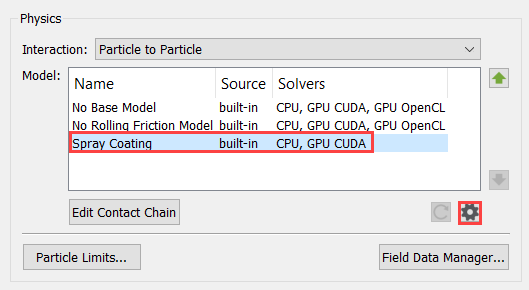
図 9. -
Spray Coating Model Configurationダイアログで、
 をクリックして材料のリストからsprayを選択し、 OKをクリックします。
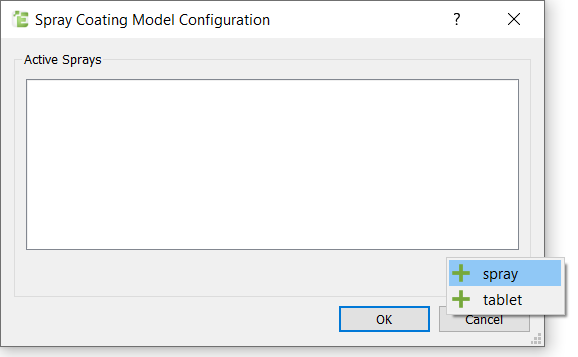
図 10. -
ダイアログで、上と同じパラメータを設定して、OKをクリックします。
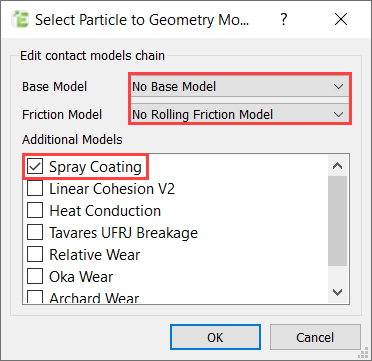
図 11. -
Creatorツリーで、Spray Coatingを選択してをクリックします。
-
Spray Coating Model Configurationダイアログで、をクリックして材料のリストからsprayを選択し、 OKをクリックします。
-
ダイアログで、Temperature
UpdateおよびSpray Coating Updateのチェックボックスをオンにして、OKをクリックします。
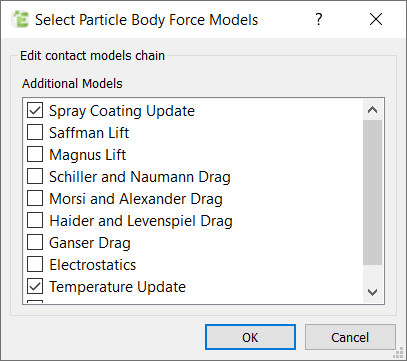
図 12. -
Creatorツリーで、Temperature Updateを選択してをクリックします。
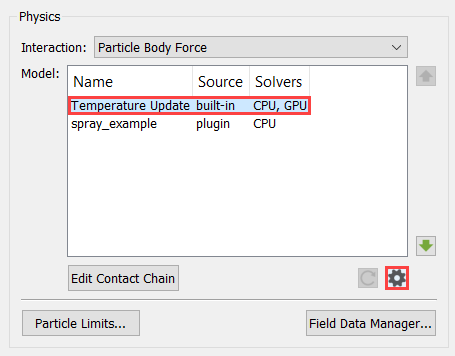
図 13.
形状とファクトリの定義
-
Factory Typeがstaticに設定されていることを確認して、下図に示すように粒子の生成パラメータを設定します。Material/Meta-Particleがtabletに設定されていることを確認します。
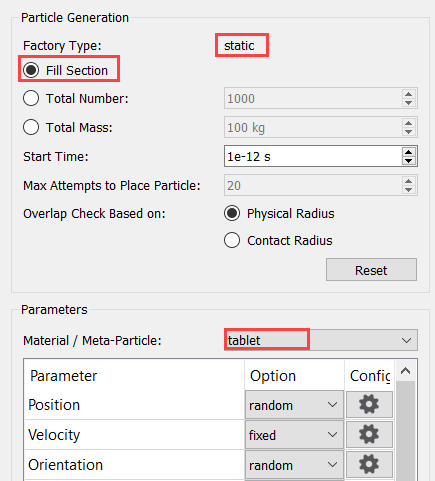
図 14. -
Parametersの下で、Positionオプションをcubicに設定してをクリックします。
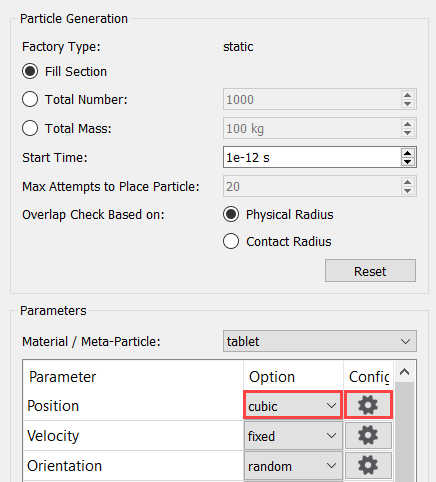
図 15. -
ダイアログで、下の図に示すように位置パラメータを入力し、OKをクリックします。
これにより、y軸に沿って均等な間隔で並び、ボックスの中央に配置されているタブレット粒子の行が作成されます。
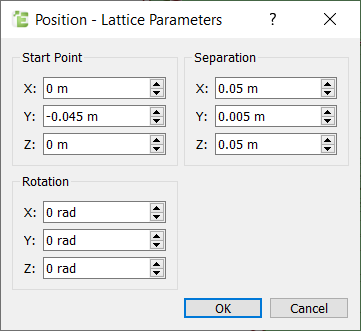
図 16. -
同様に、Temperature設定の横のをクリックし、particle temperatureを350Kに設定して、OKをクリックします。
-
下図に示すように粒子の生成パラメータを設定します。Materialをsprayに設定します。
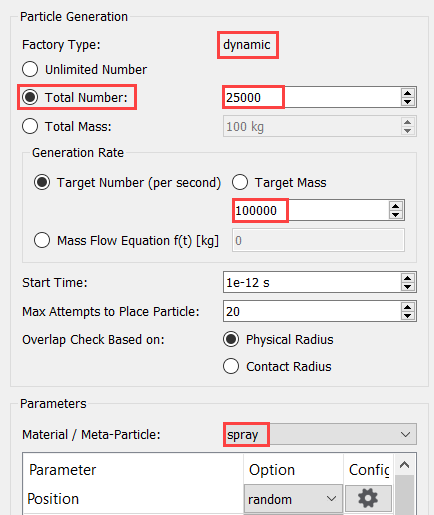
図 17. -
Parametersの下で、Velocityオプションをsprayに設定してをクリックします。
-
ダイアログで、下の図に示すようにspray velocityのパラメータを設定し、OKをクリックします。
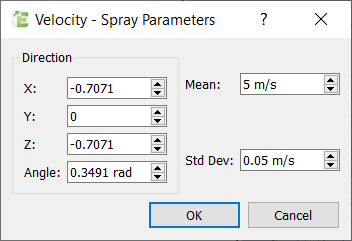
図 18. -
同様に、Temperature設定の横のをクリックし、particle temperatureを350Kに設定して、OKをクリックします。
シミュレーション設定の定義
-
左上隅の
 をクリックして、EDEMのSimulatorタブに移動します。
-
Selected EngineをCPU Solverに設定し、可用性に基づいてNumber of CPU Coresを設定します。
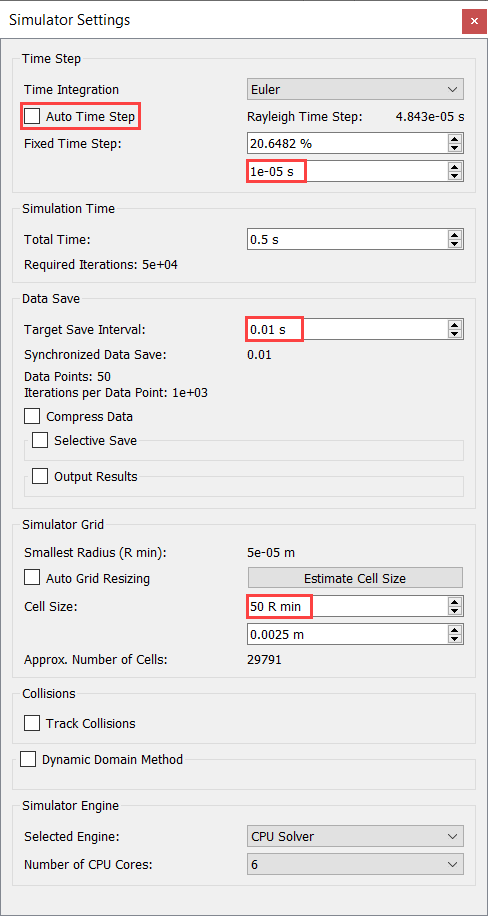
図 19.
パート2 - AcuSolveシミュレーション
HyperMesh CFDの起動とHyperMeshデータベースのオープン
-
ホームツールのファイルツールグループから、Open Modelツールをクリックします。

図 20.Open Fileダイアログが開きます。
形状の検証
Validateツールは、モデル全体をスキャンし、サーフェスおよびソリッド上でチェックを実行して、形状に不具合(フリーエッジ、閉じたシェル、交差、重複、スライバーなど)があればフラグ付けします。

図 21.
流れのセットアップ
一般的なシミュレーションパラメータの設定
-
流れリボンから Physicsツールをクリックします。

図 22.Setupダイアログが開きます。 -
Number of passive speciesを1に設定します。
この設定は、質量変換機能を有効にするために必要です。蒸発した水分は、種輸送方程式を使用して追跡されます。
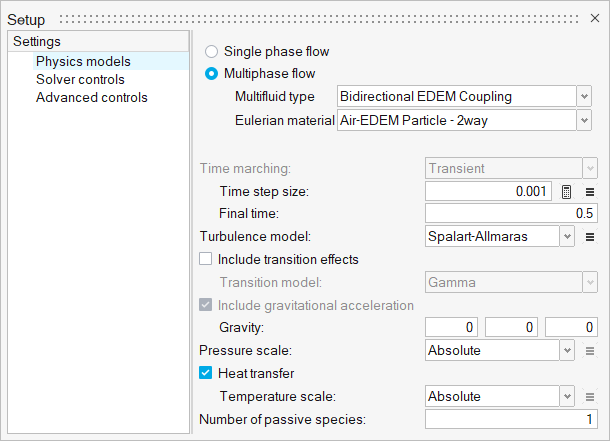
図 23. -
Solver controls設定をクリックします。MinimumおよびMaximum stagger iterationsをそれぞれ2と2に設定します。
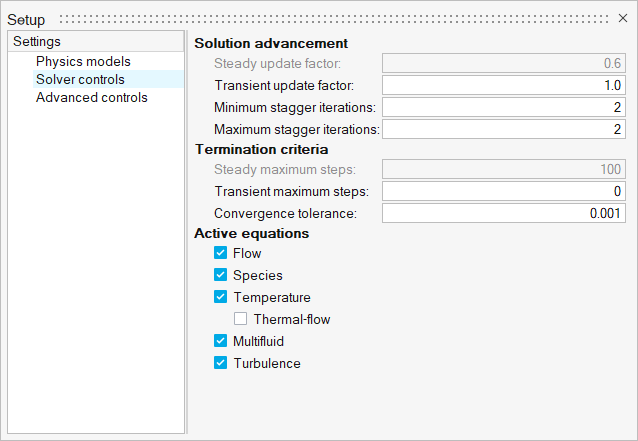
図 24.
材料プロパティの割り当て
-
流れリボンから 材料ツールをクリックします。

図 25. -
ガイドバーで
 をクリックしてツールを終了します。
ボックスの壁に断熱条件を適用しているので、熱境界条件を明示的に設定する必要はありません。
メッシュの生成
-
メッシュリボンから Volumeツールをクリックします。

図 26.Meshing Operations ダイアログが開きます。 -
Curvature-based surface refinementを非アクティブにして、Meshをクリックします。
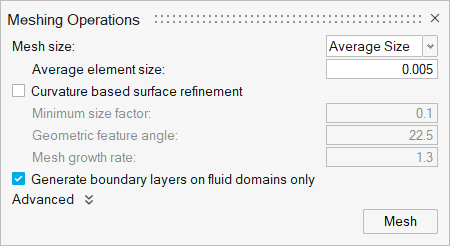
図 27.
節点出力の定義
メッシングが終了すると、自動的にソリューションリボンに移動します。
-
ソリューションリボンから フィールドツールをクリックします。

図 28.Field Outputダイアログが開きます。 -
Time step intervalを0.01に設定します。
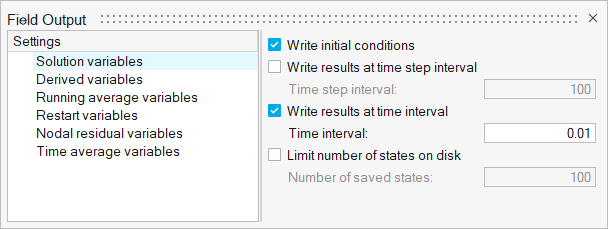
図 29.
連成シミュレーションの実行
-
EDEMでCoupling Serverをクリックして、連成サーバーを起動します。

図 30.連成サーバーがアクティブになると、アイコンが変化します。
図 31. -
ソリューションリボンから 実行ツールをクリックします。

図 32.Launch AcuSolveダイアログが開きます。 -
RunをクリックしてAcuSolveを起動します。
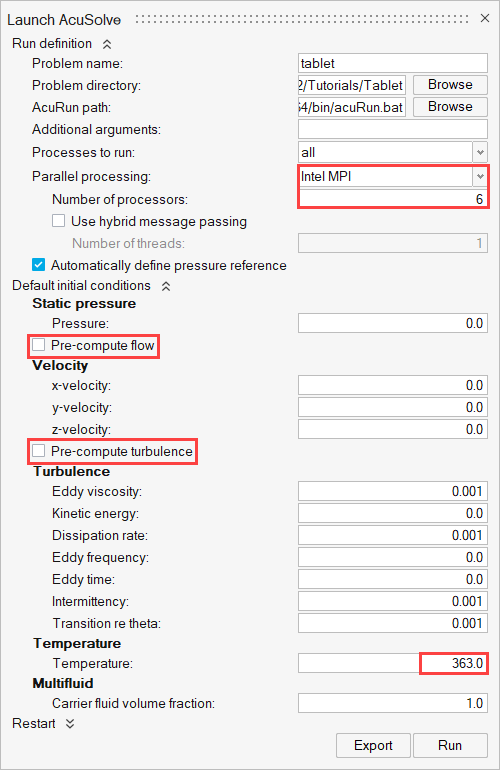
図 33.AcuSolveシミュレーションを起動すると、EDEMとのサーバーに接続します。ベースの接触モデルが設定されていないことを示す警告メッセージが表示されます。Ignoreをクリックします。タブレット粒子は互いに接触しておらず、形状とも接触していないので、接触モデルは必要ありません。スプレーとタブレットの接触は、スプレーコーティングモデルによって処理されます。 -
このダイアログで、AcuSolve実行を右クリックし、View log fileを選択します。
EDEMとの連成が成功すると、その情報がログファイルに出力されます。
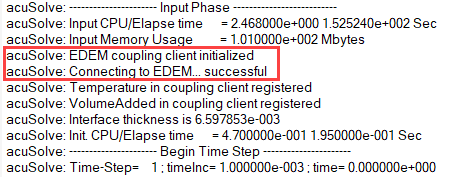
図 34.シミュレーションが完了した後、実行時間のサマリーがログファイルの末尾に出力されます。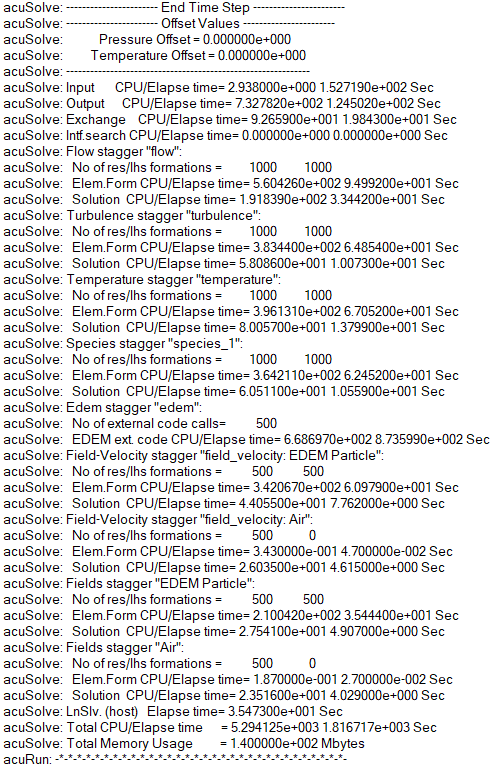
図 35.
EDEMによる結果のポスト処理
-
EDEMのシミュレーションの完了後、左上隅の
 をクリックして、EDEMのAnalystタブに移動します。
-
Display ModeがFilledに設定されていることを確認し、Opacityを0.2に設定します。
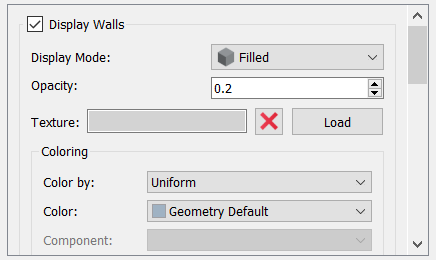
図 36. -
Apply Allをクリックします。
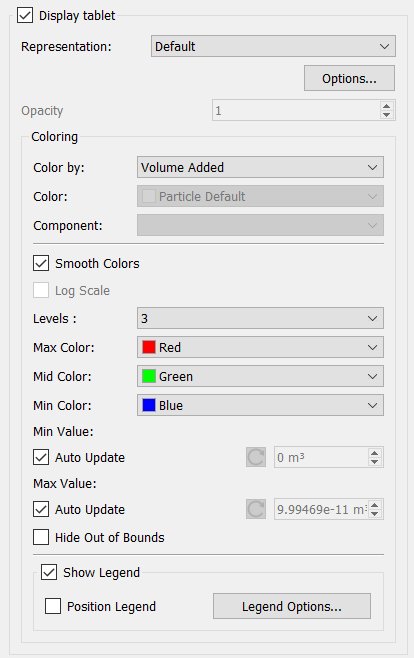
図 37. -
メニューバーで、以下をクリックすることで時間を0に設定します。

図 38. -
View planeをDefaultに設定します。

図 39. -
Viewerウィンドウで、Playback Speedを0.1xに設定し、
 をクリックして粒子流のアニメーションを再生します。
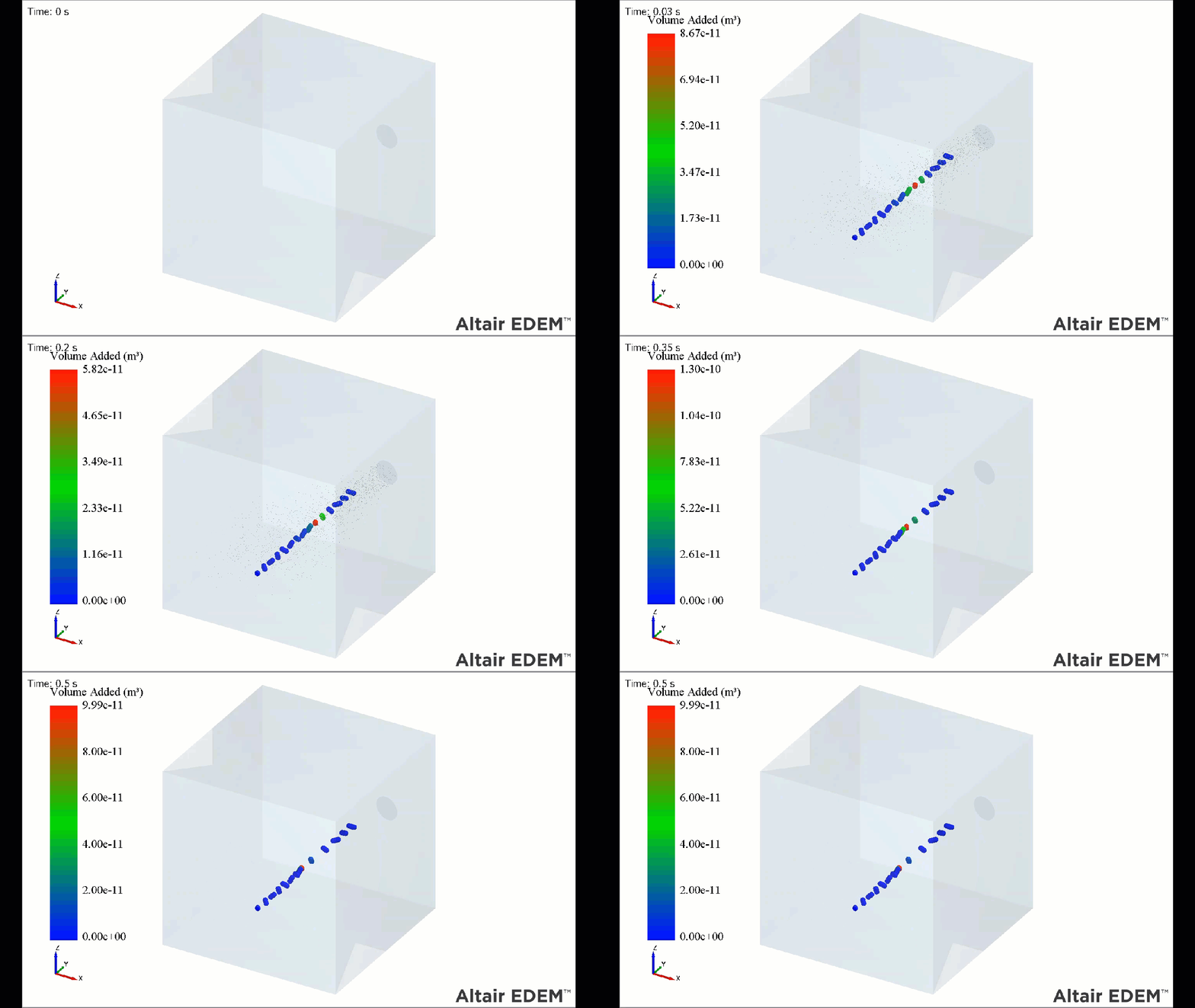
図 40.タブレットがスプレーコーティングを受け取り始めると追加ボリュームが増加することを確認します。スプレーの注入が停止すると、コーティングが乾燥し始めるので、追加ボリュームが徐々に減少します。
要約
このチュートリアルでは、質量変換による基本的なAcuSolve-EDEMの双方向(二方向)連成の問題を設定し、実行する方法を知ることができました。特定の位置と内部間隔で粒子を作成する方法を学習し、スプレーの注入を定義する方法も学習しました。シミュレーションが完了した後は、結果を処理して、時間の経過に伴うコーティングの変化が表示されるようにしました。